 SayloeAnleitungen
Um ausgewählten Text auf Ihrem Mac zu übersetzen, verwenden Sie das integrierte Menü „Übersetzen“ oder eine Desktop-App mit einer Tastenkombination.
| Methode | Verknüpfung oder Aktion | Am besten für |
|---|---|---|
| macOS Übersetzen | Text auswählen → Strg-Klick → Übersetzen | Gelegentliche Übersetzung ohne Installation einer App |
| DeepL für Mac | Halten Sie ⌘ gedrückt und drücken Sie zweimal C | Ausgewählten Text mit DeepL übersetzen |
| Sayloe | Doppeltippen Sie auf ⌘ | Übersetzung ausgewählter Texte und Sprachdiktat |
Dies sind verschiedene Gesten: DeepL verwendet ⌘ + C + C. Sayloe verwendet zwei Tippen auf die ⌘-Taste selbst.
Offenlegung: Dieser Artikel wurde vom Entwickler von Sayloe veröffentlicht.
1. Verwenden Sie das integrierte macOS-Übersetzungsmenü
Beginnen Sie für gelegentliche Übersetzungen mit der integrierten Option:
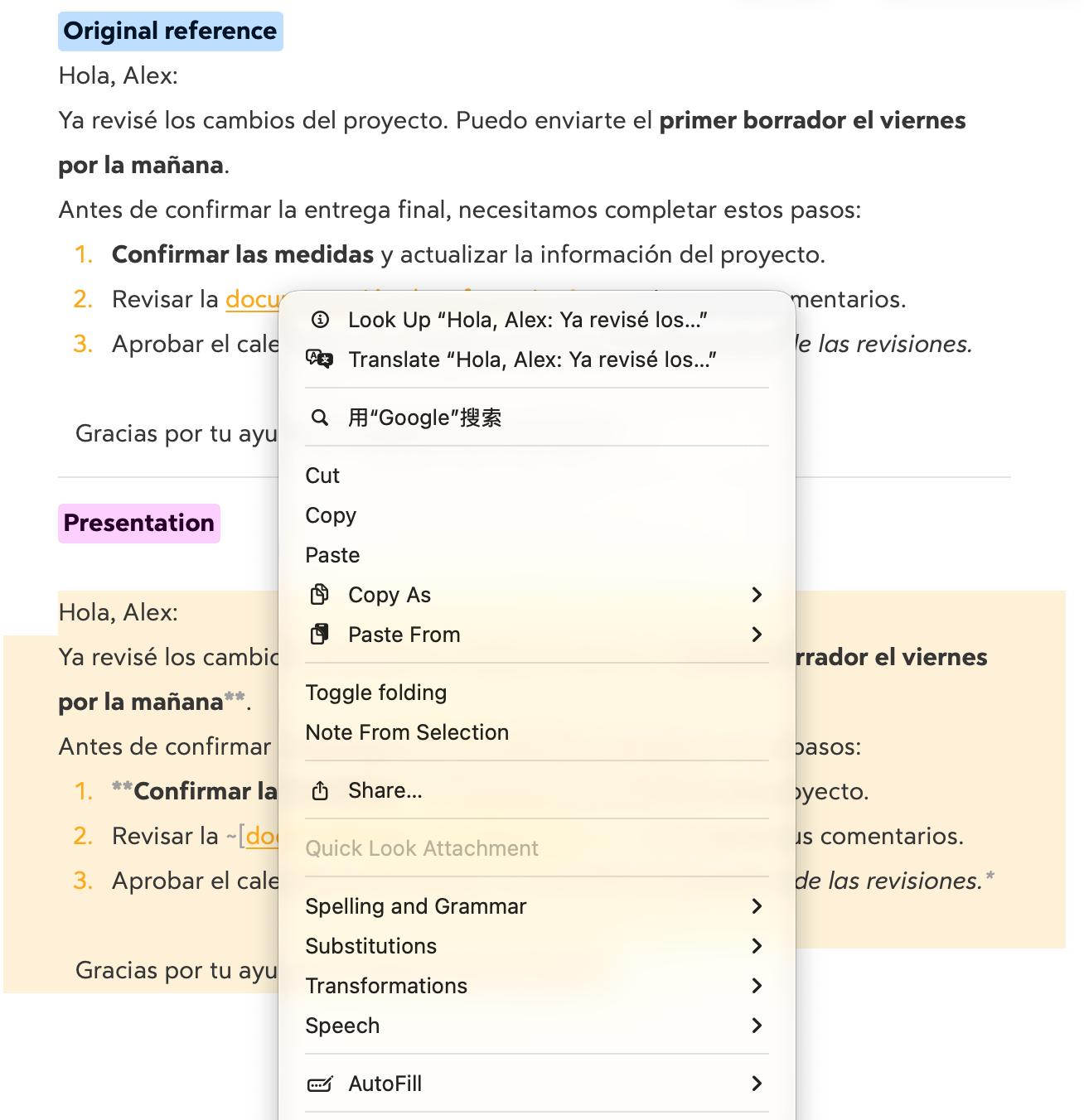
- Wählen Sie Text in einer unterstützten App aus.
- Klicken Sie bei gedrückter Strg-Taste oder mit der rechten Maustaste auf die Auswahl.
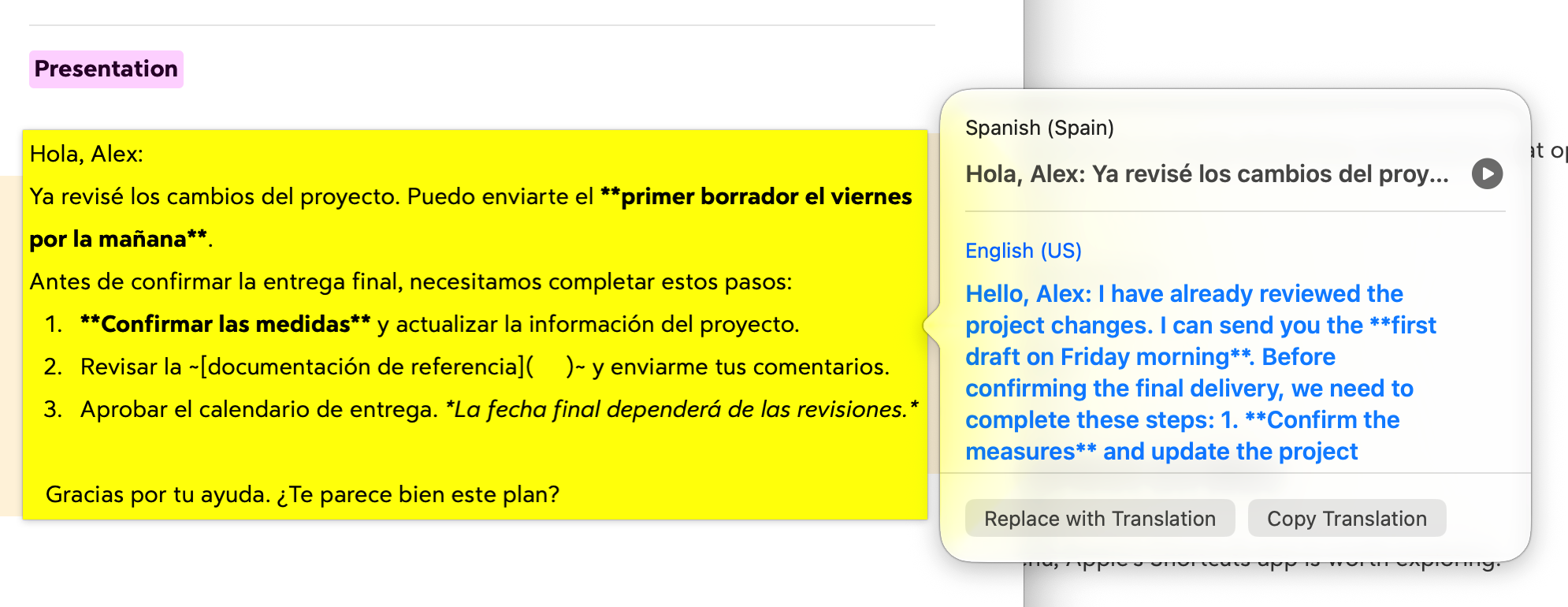
- Wählen Sie Übersetzen.
- Wählen Sie die Zielsprache aus.
Sie können das Ergebnis kopieren. In unterstützten Bearbeitungskontexten wird es durch Durch Übersetzung ersetzen anstelle des Originals eingefügt.
Dabei handelt es sich um eine Kontextmenü-Aktion und nicht um eine universelle Tastenkombination für die Übersetzung. Die Verfügbarkeit hängt von der App, der Sprache und der macOS-Version ab.
Siehe Apples Übersetzungsanweisungen.
2. Verwenden Sie die Tastenkombination ⌘ + C + C von DeepL
Mit der Mac-App von DeepL können Sie ausgewählten Text mit einer Tastenkombination übersetzen:
- Installieren und öffnen Sie DeepL für Mac.
- Wählen Sie den Text aus, den Sie übersetzen möchten.
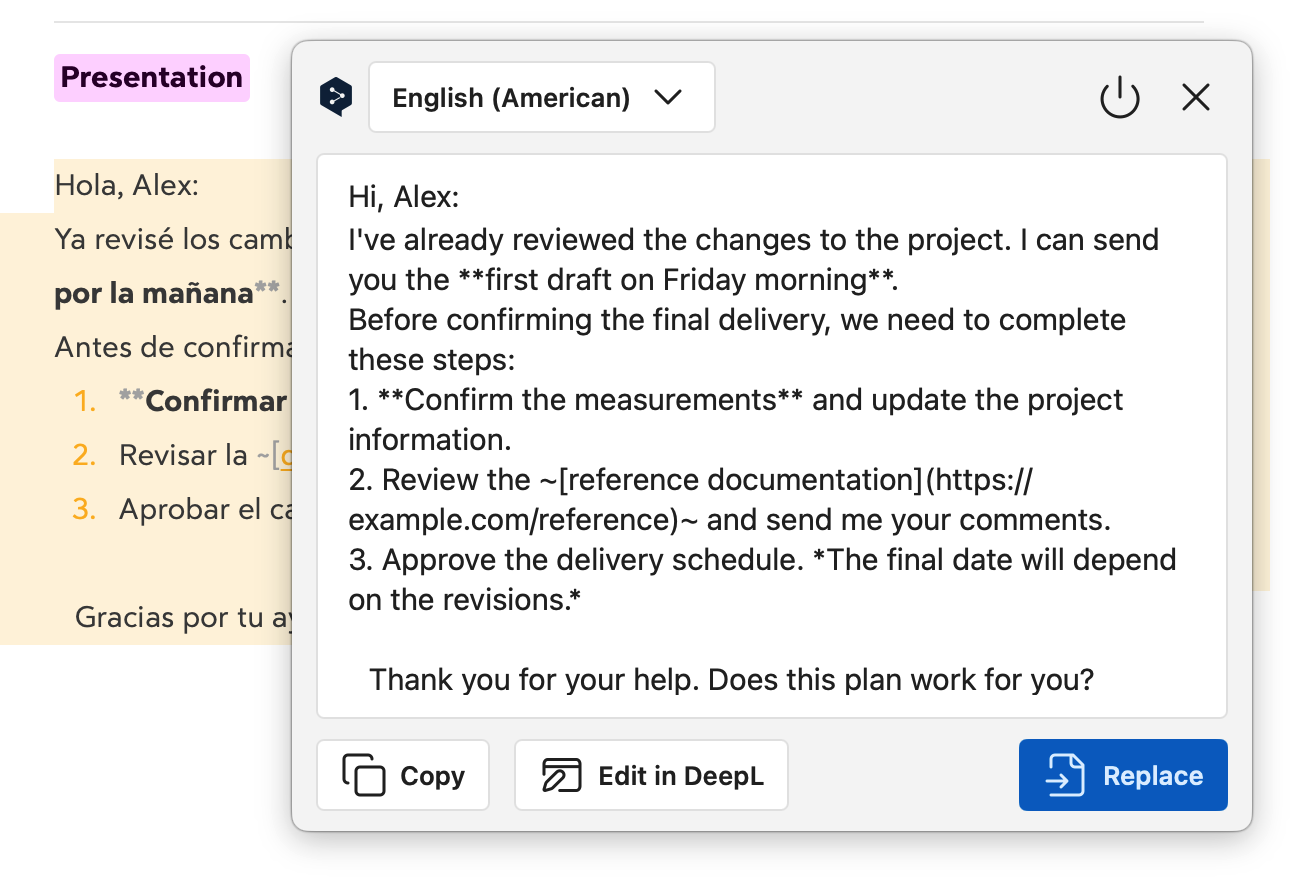
- Halten Sie ⌘ gedrückt und drücken Sie zweimal C.
- Lesen Sie die Übersetzung im Ergebnisfenster.
Stellen Sie sicher, dass die Verknüpfung in den Einstellungen von DeepL aktiviert ist. Sie können es dort auch anpassen, wenn es zu Konflikten mit einer anderen App kommt.
Dies ist eine nützliche Option, wenn Sie DeepL bereits bevorzugen und darauf zugreifen möchten, ohne die Website zu öffnen.
Siehe DeepLs Desktop-Verknüpfungsanweisungen.
3. Verwenden Sie die Verknüpfung „Doppeltippen ⌘“ von Sayloe
Sayloe verwendet für die Übersetzung und das Sprachdiktieren dieselbe Tastenkombination, je nachdem, ob Text ausgewählt ist.
Ausgewählten Text übersetzen
- Öffnen Sie Sayloe.
- Wählen Sie Text in einer kompatiblen App aus.
- Doppeltippen Sie auf ⌘.
- Überprüfen Sie die Übersetzung, kopieren Sie sie dann oder ersetzen Sie das Original in einem unterstützten Textfeld.
Beispielsweise kann ein Kundendienstmitarbeiter die Nachricht eines Kunden übersetzen und gleichzeitig die Konversation sichtbar halten.
Diktieren Sie eine Antwort
Ohne Textauswahl wird durch Doppeltippen auf ⌘ das Sprachdiktat geöffnet.
Sprechen Sie Ihre Antwort, überprüfen Sie die Transkription und fügen Sie sie wie gesprochen ein – oder übersetzen Sie sie vor dem Einfügen. Dies kann beim Lesen und Antworten in verschiedenen Sprachen hilfreich sein.
Für Sayloe ist ein Apple Silicon Mac mit macOS 15 oder höher erforderlich. Die Textersetzung hängt von der Ziel-App und dem Zielfeld ab. Für Sprachdiktaten und KI-Übersetzungen ist eine Internetverbindung erforderlich.
Wenn Ihre Übersetzungsverknüpfung nicht funktioniert
- Überprüfen Sie, ob die App ausgeführt wird. Öffnen Sie DeepL oder Sayloe und versuchen Sie es erneut.
- Überprüfen Sie die Verknüpfungseinstellungen. Stellen Sie sicher, dass die Verknüpfung aktiviert ist und nicht mit einem anderen Tool in Konflikt steht.
- Probieren Sie eine andere App aus. Testen Sie auswählbaren Text in Safari, um Kompatibilitätsprobleme zu identifizieren.
- Überprüfen Sie die angeforderten Berechtigungen. Befolgen Sie die Einrichtungsanweisungen der Übersetzungs-App.
- Überprüfen Sie die Sprachverfügbarkeit. Die unterstützten Sprachen unterscheiden sich je nach Tool und Engine.
Welche Methode sollten Sie wählen?
Verwenden Sie macOS Translate für gelegentliche Übersetzungen, ohne etwas zu installieren. Wählen Sie DeepL, wenn Sie den Übersetzungsdienst über eine Tastenkombination nutzen möchten. Wählen Sie Sayloe, wenn Sie eine Übersetzung des ausgewählten Textes und ein Sprachdiktieren durch Doppeltippen auf ⌘ wünschen.
Eine ausführlichere Anleitung finden Sie unter So übersetzen Sie ausgewählten Text auf dem Mac, ohne die App zu wechseln.