 SayloeGuias
Para traduzir o texto selecionado em seu Mac, use o menu Traduzir integrado ou um aplicativo de desktop com um atalho de teclado.
| Método | Atalho ou ação | Melhor para |
|---|---|---|
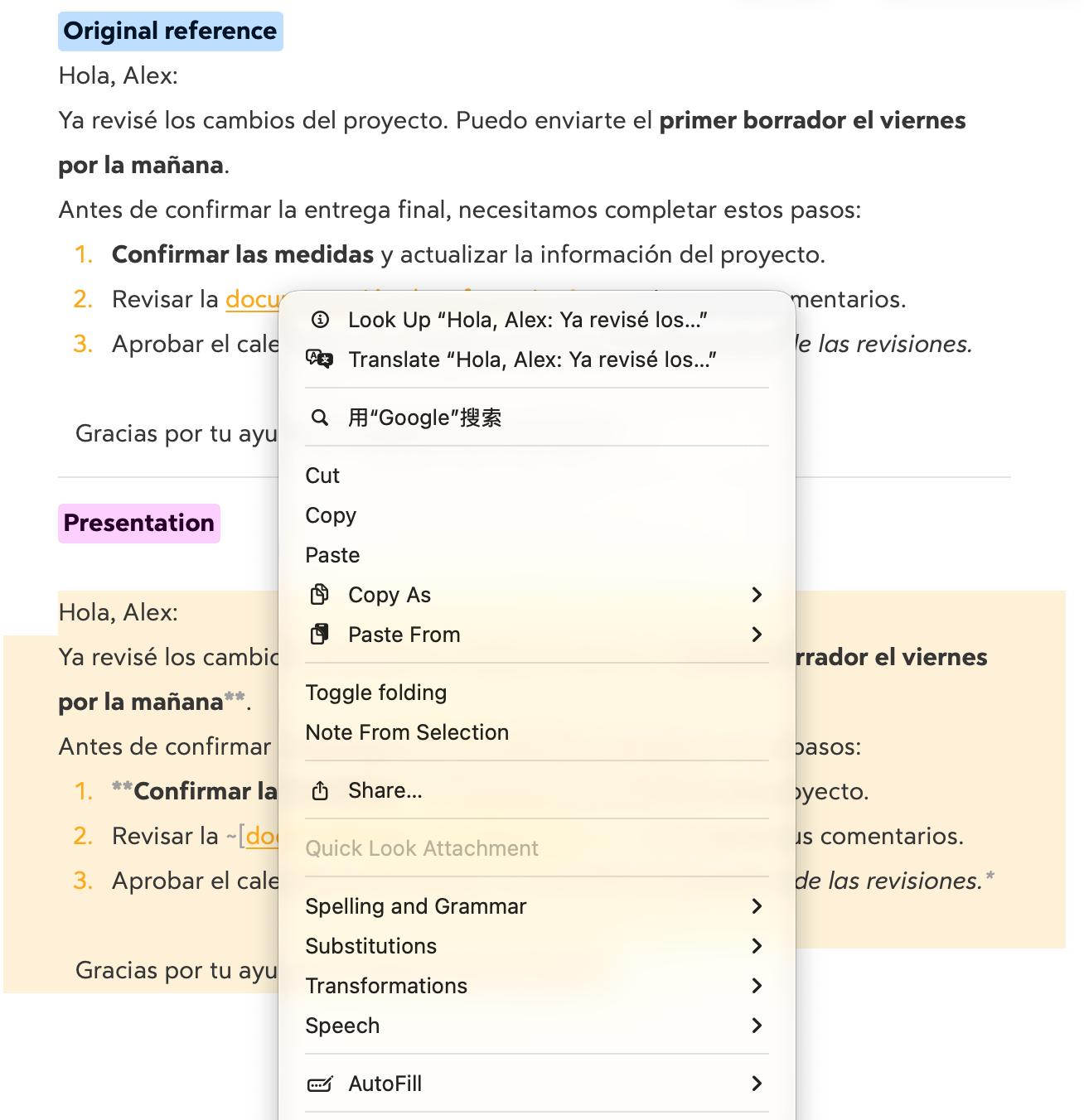
| macOS Traduzir | Selecione o texto → Control-clique → Traduzir | Tradução ocasional sem instalar um aplicativo |
| DeepL para Mac | Segure ⌘ e pressione C duas vezes | Traduzindo texto selecionado com DeepL |
| Sayloe | Toque duas vezes ⌘ | Tradução de texto selecionado e ditado de voz |
Estes são gestos diferentes: DeepL usa ⌘ + C + C. Sayloe usa dois toques na própria tecla ⌘.
Divulgação: este artigo foi publicado pelo desenvolvedor de Sayloe.
1. Use o menu de tradução macOS integrado
Para traduções ocasionais, comece com a opção integrada:
- Selecione o texto em um aplicativo compatível.
- Clique com a tecla Control pressionada ou clique com o botão direito na seleção.
- Escolha Traduzir.
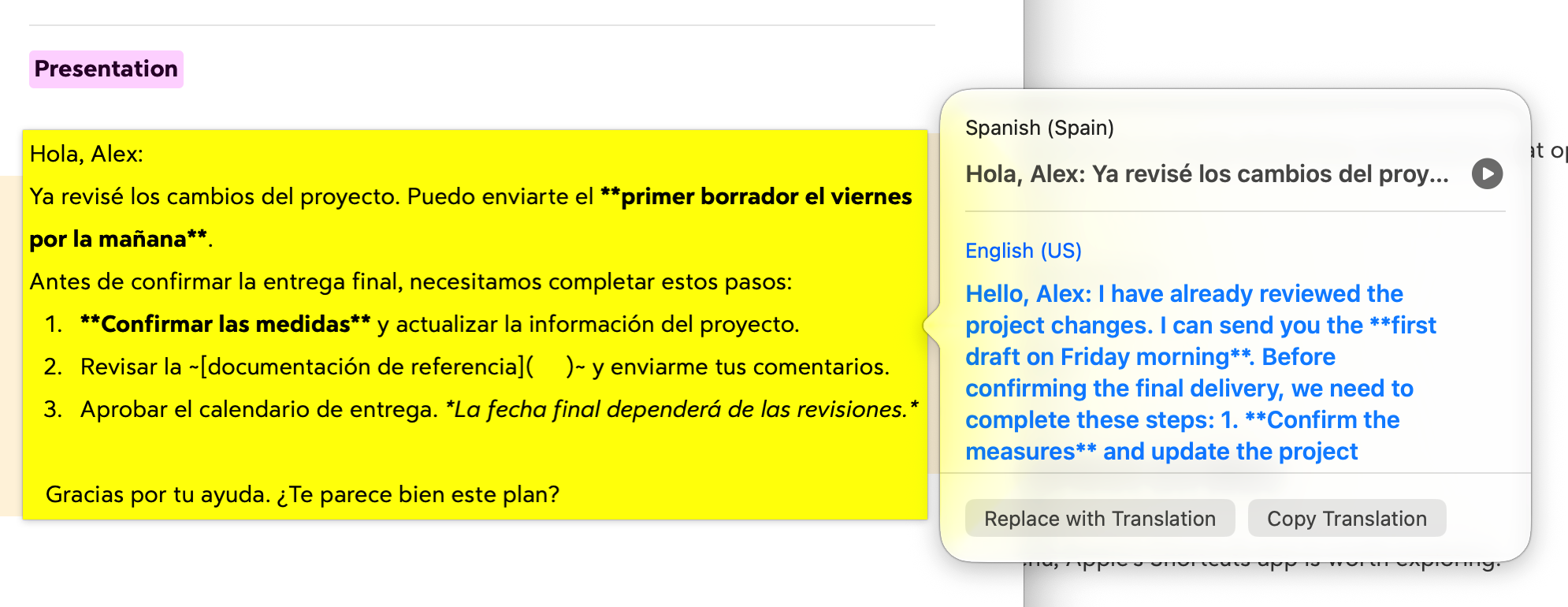
- Selecione o idioma de destino.
Você pode copiar o resultado. Em contextos de edição suportados, Replace with Translation insere-o no lugar do original.
Esta é uma ação do menu de contexto, em vez de um atalho de teclado de tradução universal. A disponibilidade depende do aplicativo, do idioma e da versão macOS.
Consulte as instruções de tradução da Apple.
2. Use o atalho ⌘ + C + C de DeepL
O aplicativo Mac do DeepL permite traduzir o texto selecionado com um atalho de teclado:
- Instale e abra DeepL para Mac.
- Selecione o texto que deseja traduzir.
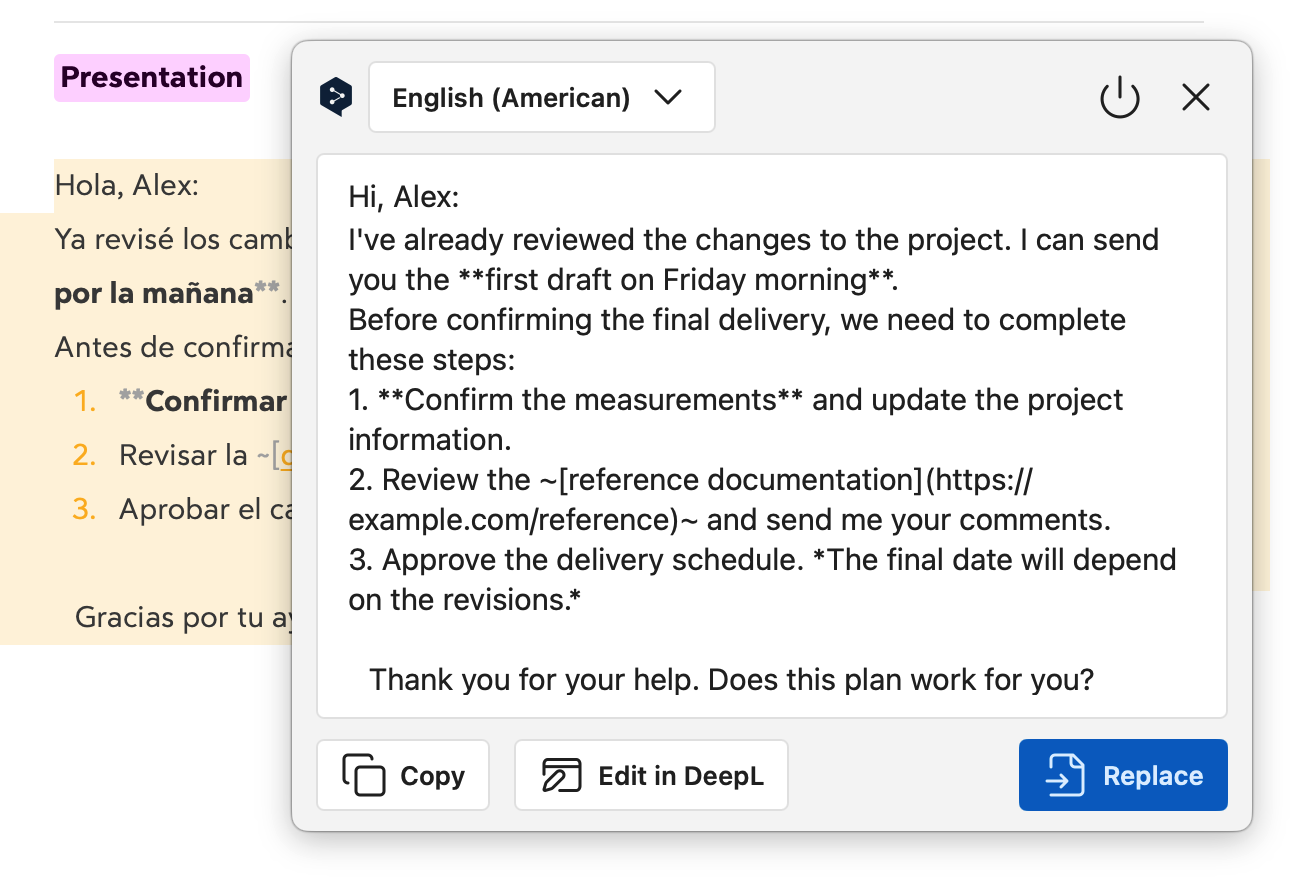
- Segure ⌘ e pressione C duas vezes.
- Leia a tradução na janela de resultados.
Certifique-se de que o atalho esteja habilitado nas configurações de DeepL. Você também pode personalizá-lo se entrar em conflito com outro aplicativo.
Esta é uma opção útil se você já prefere DeepL e deseja acessá-lo sem abrir o site.
Consulte as instruções de atalho da área de trabalho do DeepL.
3. Use o atalho ⌘ de toque duplo de Sayloe
Sayloe usa o mesmo atalho para tradução e ditado de voz, dependendo se o texto está selecionado.
Traduzir o texto selecionado
- Abra Sayloe.
- Selecione o texto em um aplicativo compatível.
- Toque duas vezes em ⌘.
- Revise a tradução e copie-a ou substitua o original em um campo de texto compatível.
Por exemplo, um agente de suporte ao cliente pode traduzir a mensagem de um cliente enquanto mantém a conversa visível.
Dite uma resposta
Sem uma seleção de texto, tocar duas vezes em ⌘ abre o ditado de voz.
Fale sua resposta, revise a transcrição e insira-a como falada – ou traduza-a antes da inserção. Isso pode ajudar ao ler e responder em diferentes idiomas.
Sayloe requer um Apple Silicon Mac executando macOS 15 ou posterior. A substituição de texto depende do aplicativo e do campo de destino. O ditado de voz e a tradução de IA requerem uma conexão com a Internet.
Se o seu atalho de tradução não funcionar
- Verifique se o aplicativo está em execução. Abra DeepL ou Sayloe e tente novamente.
- Verifique as configurações do atalho. Certifique-se de que o atalho esteja ativado e não entre em conflito com outra ferramenta.
- Experimente outro aplicativo. Teste o texto selecionável em Safari para ajudar a identificar problemas de compatibilidade.
- Revise as permissões solicitadas. Siga as instruções de configuração do aplicativo de tradução.
- Verifique a disponibilidade de idiomas. Os idiomas suportados variam de acordo com a ferramenta e o mecanismo.
Qual método você deve escolher?
Use macOS Translate para traduções ocasionais sem instalar nada. Escolha DeepL se desejar seu serviço de tradução através de um atalho de teclado. Escolha Sayloe se desejar tradução do texto selecionado e ditado de voz por meio de toque duplo em ⌘.
Para um passo a passo mais amplo, consulte Como traduzir texto selecionado no Mac sem trocar de aplicativo.