 SayloePanduan
Untuk menerjemahkan teks yang dipilih di Mac Anda, gunakan menu Terjemahan bawaan atau aplikasi desktop dengan pintasan keyboard.
| Metode | Jalan pintas atau tindakan | Terbaik untuk |
|---|---|---|
| macOS Terjemahan | Pilih teks → Kontrol-klik → Terjemahkan | Terjemahan sesekali tanpa menginstal aplikasi |
| DeepL untuk Mac | Tahan ⌘ dan tekan C dua kali | Menerjemahkan teks yang dipilih dengan DeepL |
| Sayloe | Ketuk dua kali ⌘ | Terjemahan teks pilihan dan dikte suara |
Ini adalah isyarat yang berbeda: DeepL menggunakan ⌘ + C + C. Sayloe menggunakan dua ketukan pada tombol ⌘ itu sendiri.
Pengungkapan: Artikel ini diterbitkan oleh pengembang Sayloe.
1. Gunakan Menu Terjemahan macOS Bawaan
Untuk terjemahan sesekali, mulailah dengan opsi bawaan:
- Pilih teks di aplikasi yang didukung.
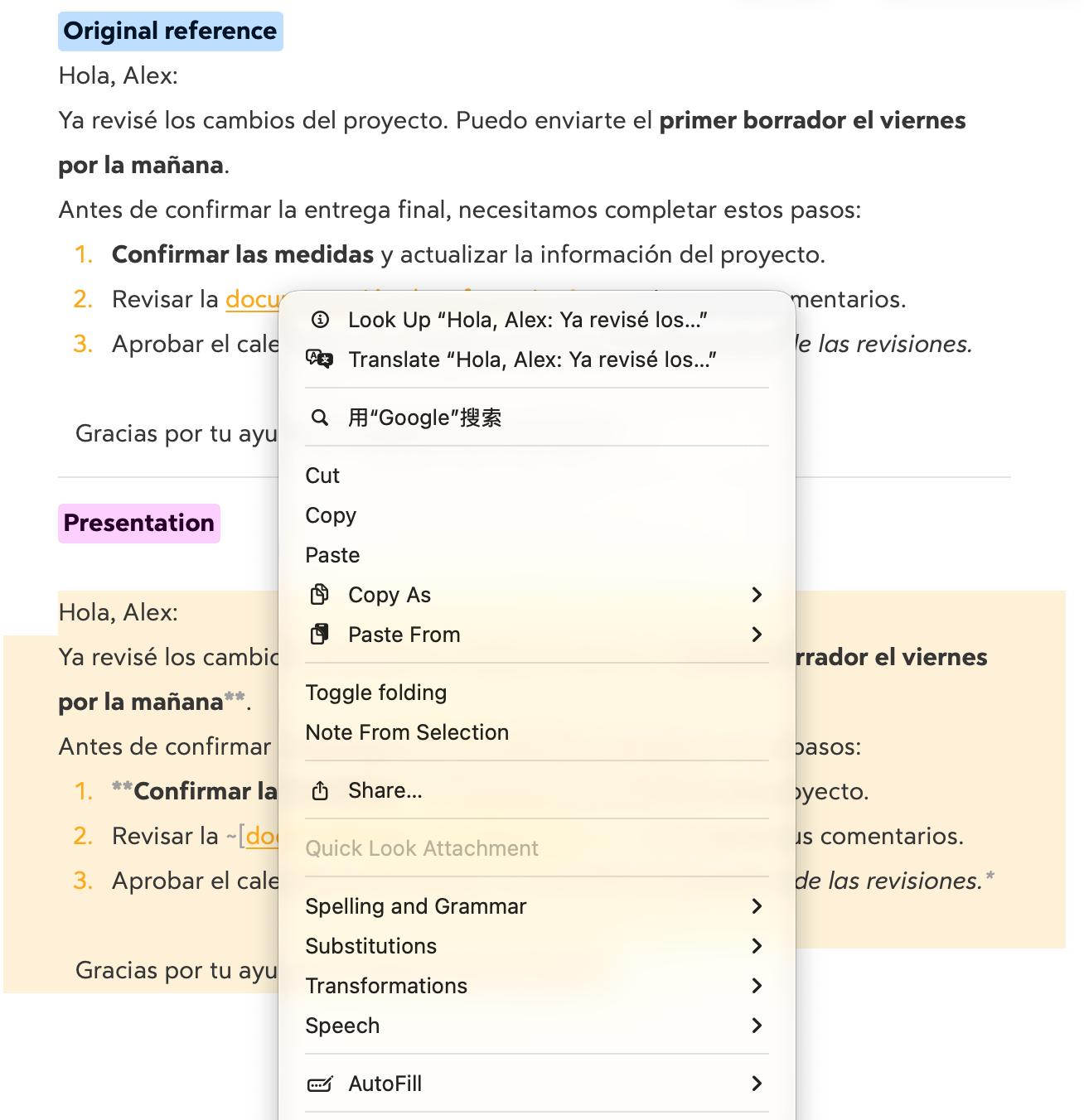
- Control-klik atau klik kanan pilihan.
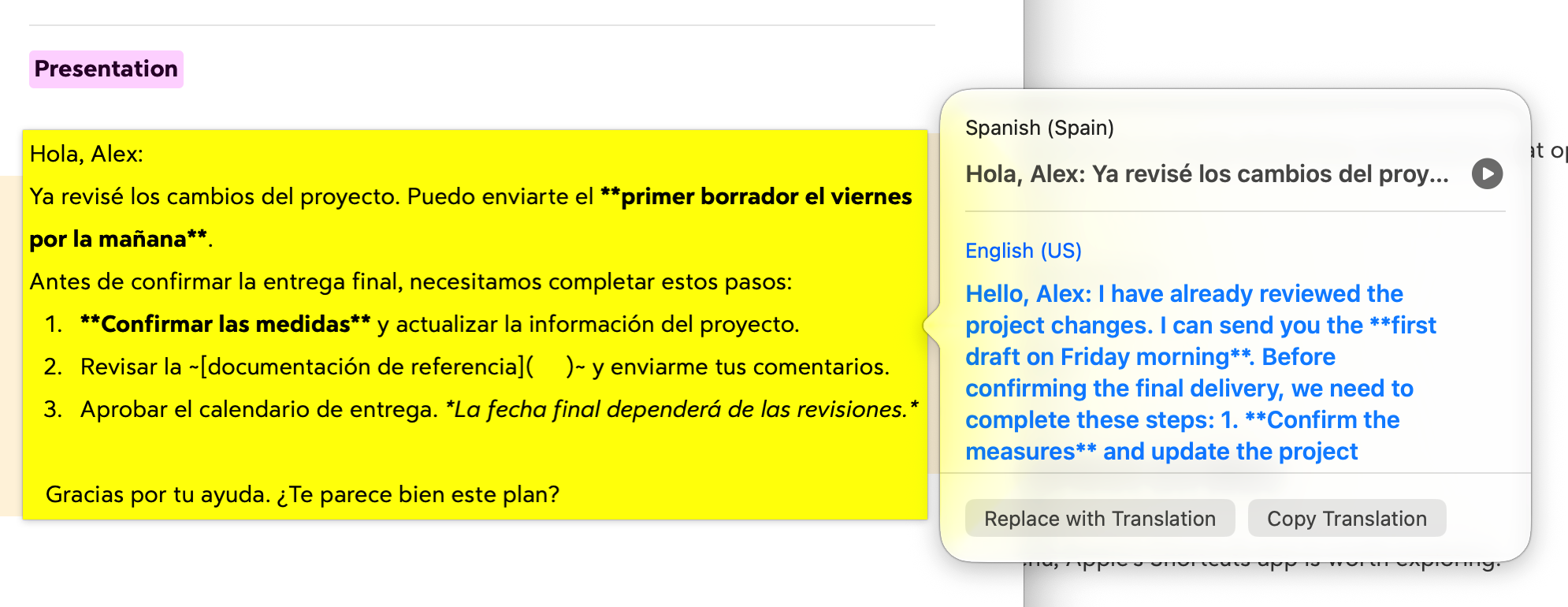
- Pilih Terjemahkan.
- Pilih bahasa target.
Anda dapat menyalin hasilnya. Dalam konteks pengeditan yang didukung, Ganti dengan Terjemahan akan menyisipkannya sebagai pengganti aslinya.
Ini adalah tindakan menu konteks, bukan pintasan keyboard terjemahan universal. Ketersediaan bergantung pada aplikasi, bahasa, dan versi macOS.
Lihat petunjuk terjemahan Apple.
2. Gunakan Pintasan ⌘ + C + C DeepL
Aplikasi Mac DeepL memungkinkan Anda menerjemahkan teks yang dipilih dengan pintasan keyboard:
- Instal dan buka DeepL untuk Mac.
- Pilih teks yang ingin Anda terjemahkan.
- Tahan ⌘ dan tekan C dua kali.
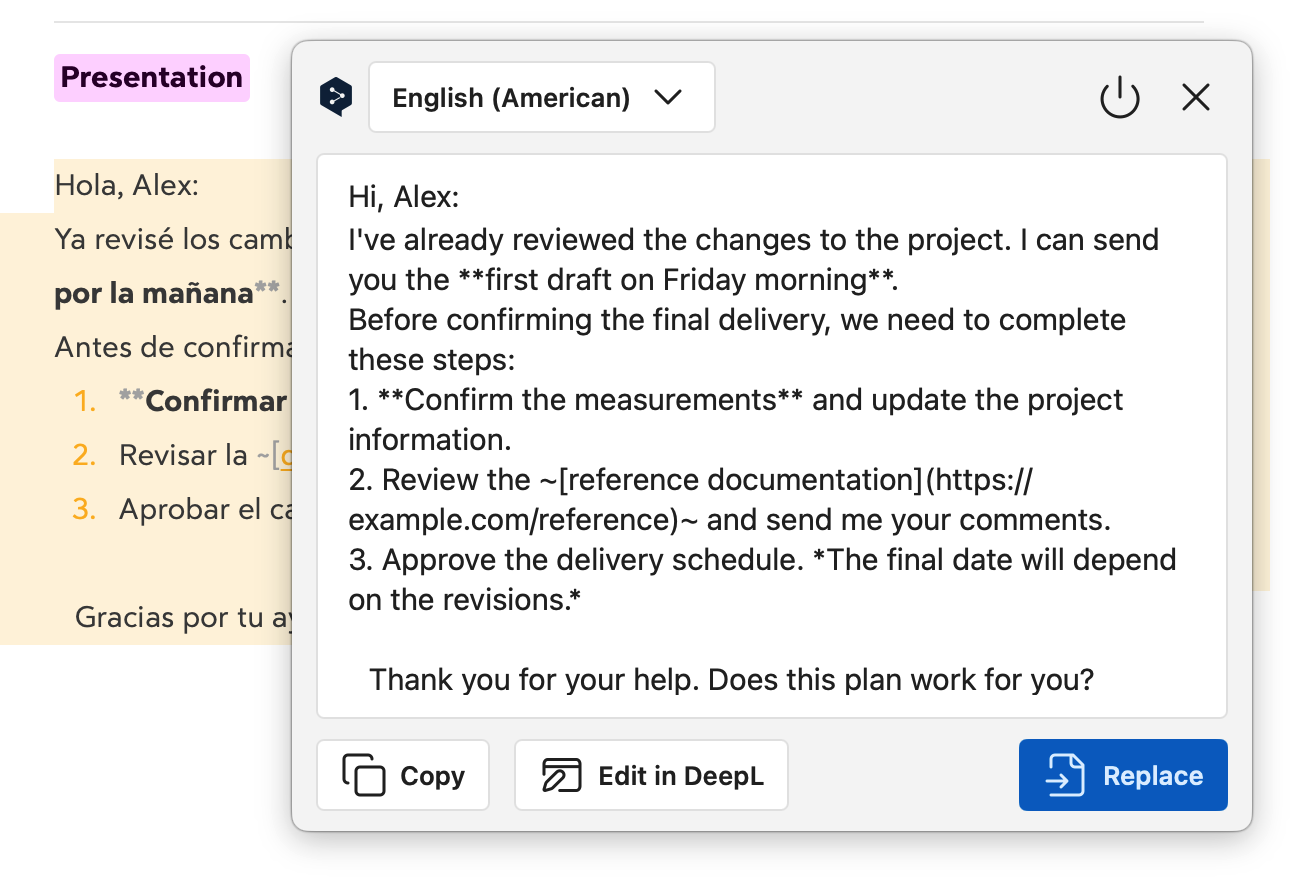
- Baca terjemahannya di jendela hasil.
Pastikan pintasan diaktifkan di pengaturan DeepL. Anda juga dapat menyesuaikannya di sana jika bertentangan dengan aplikasi lain.
Ini adalah opsi yang berguna jika Anda lebih menyukai DeepL dan ingin mengaksesnya tanpa membuka situs webnya.
Lihat petunjuk pintasan desktop DeepL.
3. Gunakan Pintasan Ketuk Dua Kali ⌘ Sayloe
Sayloe menggunakan pintasan yang sama untuk terjemahan dan dikte suara, bergantung pada apakah teks dipilih atau tidak.
Terjemahkan teks yang dipilih
- Buka Sayloe.
- Pilih teks di aplikasi yang kompatibel.
- Ketuk dua kali ⌘.
- Tinjau terjemahannya, lalu salin atau ganti aslinya di bidang teks yang didukung.
Misalnya, agen dukungan pelanggan dapat menerjemahkan pesan pelanggan sekaligus menjaga percakapan tetap terlihat.
Mendiktekan balasan
Tanpa pemilihan teks, mengetuk dua kali ⌘ akan membuka dikte suara.
Ucapkan balasan Anda, tinjau transkripsinya, dan sisipkan sebagai ucapan—atau terjemahkan sebelum menyisipkannya. Ini dapat membantu ketika membaca dan membalas dalam berbagai bahasa.
Sayloe memerlukan Apple Silicon Mac yang menjalankan macOS 15 atau lebih baru. Penggantian teks bergantung pada aplikasi dan bidang tujuan. Dikte suara dan terjemahan AI memerlukan koneksi internet.
Jika Pintasan Terjemahan Anda Tidak Berfungsi
- Periksa apakah aplikasi sedang berjalan. Buka DeepL atau Sayloe dan coba lagi.
- Periksa setelan pintasan. Pastikan pintasan diaktifkan dan tidak bertentangan dengan alat lain.
- Coba aplikasi lain. Uji teks yang dapat dipilih di Safari untuk membantu mengidentifikasi masalah kompatibilitas.
- Tinjau izin yang diminta. Ikuti petunjuk penyiapan aplikasi terjemahan.
- Periksa ketersediaan bahasa. Bahasa yang didukung berbeda-beda menurut alat dan mesin.
Metode Mana yang Harus Anda Pilih?
Gunakan macOS Translate untuk terjemahan sesekali tanpa menginstal apa pun. Pilih DeepL jika Anda ingin layanan terjemahannya melalui pintasan keyboard. Pilih Sayloe jika Anda ingin terjemahan teks yang dipilih dan dikte suara melalui ketuk dua kali ⌘.
Untuk panduan yang lebih luas, lihat Cara Menerjemahkan Teks yang Dipilih di Mac Tanpa Beralih Aplikasi.