 SayloeПосібники
Щоб перекласти виділений текст на вашому Mac, скористайтеся вбудованим меню «Переклад» або програмою для робочого столу з комбінацією клавіш.
| метод | Ярлик або дія | Найкраще для |
|---|---|---|
| macOS Перекласти | Виділіть текст → Натисніть клавішу Control → Перекласти | Періодичний переклад без встановлення програми |
| DeepL для Mac | Утримуйте ⌘ і двічі натисніть C | Переклад виділеного тексту за допомогою DeepL |
| Sayloe | Двічі торкніться ⌘ | Переклад виділеного тексту та голосовий диктант |
Це різні жести: DeepL використовує ⌘ + C + C. Sayloe використовує два натискання самої клавіші ⌘.
Розкриття інформації: цю статтю опубліковано розробником Sayloe.
1. Використовуйте вбудоване меню перекладу macOS
Для періодичних перекладів почніть із вбудованої опції:
- Виберіть текст у підтримуваній програмі.
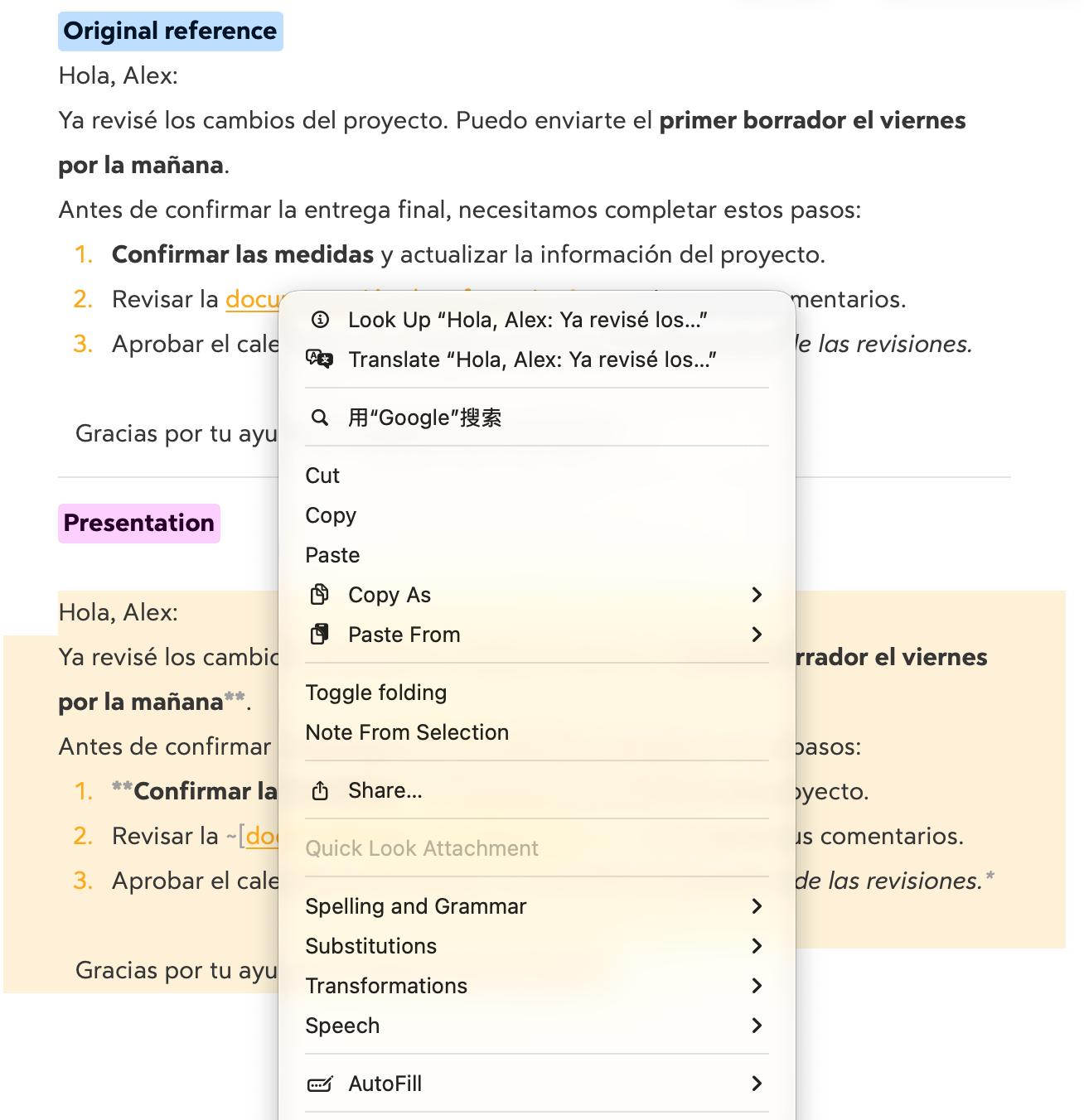
- Клацніть виділення, утримуючи Control або правою кнопкою миші.
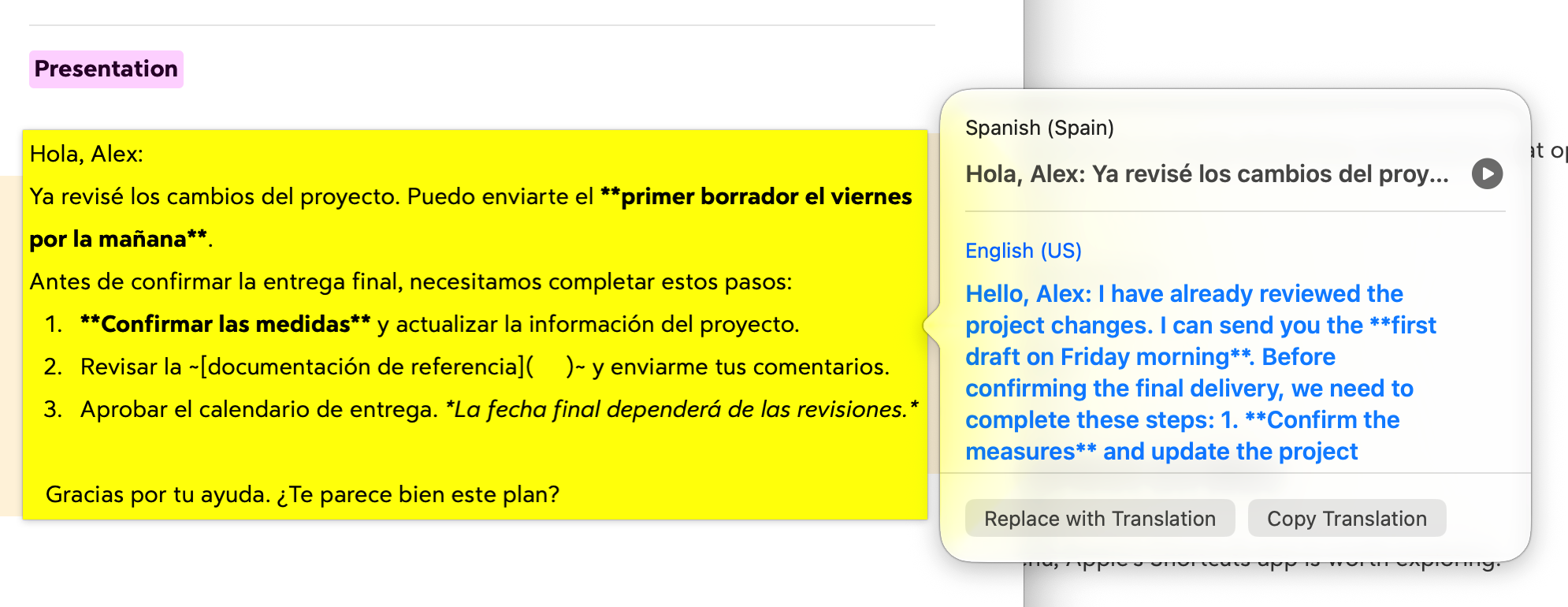
- Виберіть Перекласти.
- Виберіть цільову мову.
Ви можете скопіювати результат. У підтримуваних контекстах редагування функція Замінити на переклад вставляє його замість оригіналу.
Це дія контекстного меню, а не універсальне поєднання клавіш перекладу. Доступність залежить від програми, мови та версії macOS.
Перегляньте інструкції з перекладу від Apple.
2. Скористайтеся комбінацією клавіш ⌘ + C + C на DeepL
Програма DeepL для Mac дозволяє перекладати виділений текст за допомогою комбінації клавіш:
- Встановіть і відкрийте DeepL для Mac.
- Виберіть текст, який потрібно перекласти.
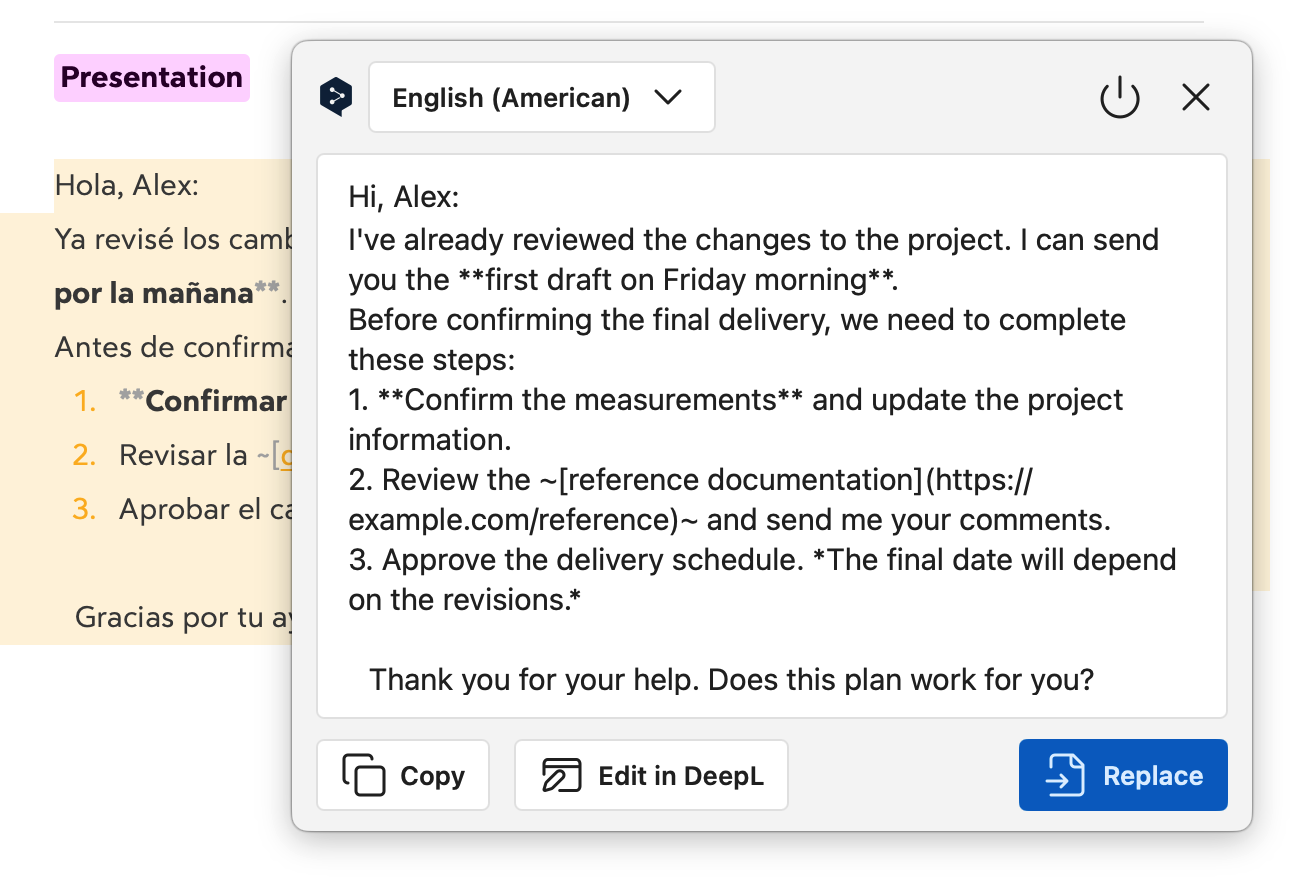
- Утримуйте ⌘ і двічі натисніть C.
- Прочитайте переклад у вікні результату.
Переконайтеся, що ярлик увімкнено в налаштуваннях DeepL. Ви також можете налаштувати його там, якщо воно конфліктує з іншою програмою.
Це корисний варіант, якщо ви вже віддаєте перевагу DeepL і хочете отримати до нього доступ, не відкриваючи веб-сайт.
Перегляньте інструкції щодо ярликів на робочому столі DeepL.
3. Використовуйте ярлик Double-Tap ⌘ Sayloe
Sayloe використовує той самий ярлик для перекладу та голосового диктування, залежно від того, чи вибрано текст.
Перекласти виділений текст
- Відкрийте Sayloe.
- Виберіть текст у сумісній програмі.
- Двічі торкніться ⌘.
- Перегляньте переклад, потім скопіюйте його або замініть оригінал у підтримуваному текстовому полі.
Наприклад, агент служби підтримки клієнтів може перекласти повідомлення клієнта, зберігаючи розмову видимою.
Продиктуйте відповідь
Якщо текст не виділено, подвійне торкання ⌘ відкриває голосовий диктант.
Продиктуйте свою відповідь, перегляньте транскрипцію та вставте її як промовлену або перекладіть перед вставленням. Це може допомогти під час читання та відповіді різними мовами.
Для Sayloe потрібен Apple Silicon Mac із macOS 15 або новішої версії. Заміна тексту залежить від цільової програми та поля. Для голосового диктування та перекладу AI потрібне підключення до Інтернету.
Якщо ваш ярлик перекладу не працює
- Перевірте, чи програма запущена. Відкрийте DeepL або Sayloe і повторіть спробу.
- Перевірте налаштування ярлика. Переконайтеся, що ярлик увімкнено та не конфліктує з іншим інструментом.
- Спробуйте іншу програму. Перевірте доступний для вибору текст у Safari, щоб допомогти виявити проблеми сумісності.
- Перегляньте запитані дозволи. Дотримуйтесь інструкцій із налаштування програми перекладу.
- Перевірте доступність мови. Підтримувані мови відрізняються залежно від інструмента та системи.
Який метод вибрати?
Використовуйте macOS Translate для періодичних перекладів, не встановлюючи нічого. Виберіть DeepL, якщо вам потрібна служба перекладу за допомогою комбінації клавіш. Виберіть Sayloe, якщо вам потрібен переклад виділеного тексту та голосовий диктування подвійним дотиком ⌘.
Щоб отримати ширшу інструкцію, перегляньте розділ Як перекласти виділений текст на Mac без перемикання програм.