 Sayloeคู่มือ
หากต้องการแปลข้อความที่เลือกบน Mac ของคุณ ให้ใช้เมนูแปลในตัวหรือแอพเดสก์ท็อปที่มีปุ่มลัดแป้นพิมพ์
| วิธีการ | ทางลัดหรือการดำเนินการ | ดีที่สุดสำหรับ |
|---|---|---|
| macOS แปล | เลือกข้อความ → Control และคลิก → แปล | การแปลเป็นครั้งคราวโดยไม่ต้องติดตั้งแอป |
| DeepL สำหรับ Mac | กด ⌘ ค้างไว้แล้วกด C สองครั้ง | กำลังแปลข้อความที่เลือกด้วย DeepL |
| Sayloe | แตะสองครั้ง ⌘ | การแปลข้อความที่เลือกและการเขียนตามคำบอกด้วยเสียง |
นี่คือท่าทางที่แตกต่างกัน: DeepL ใช้ ⌘ + C + C ส่วน Sayloe ใช้การแตะสองครั้งที่ปุ่ม ⌘ เอง
การเปิดเผยข้อมูล: บทความนี้เผยแพร่โดยนักพัฒนาของ Sayloe
1. ใช้เมนูแปล macOS ในตัว
สำหรับการแปลเป็นครั้งคราว ให้เริ่มด้วยตัวเลือกในตัว:
- เลือกข้อความในแอปที่รองรับ
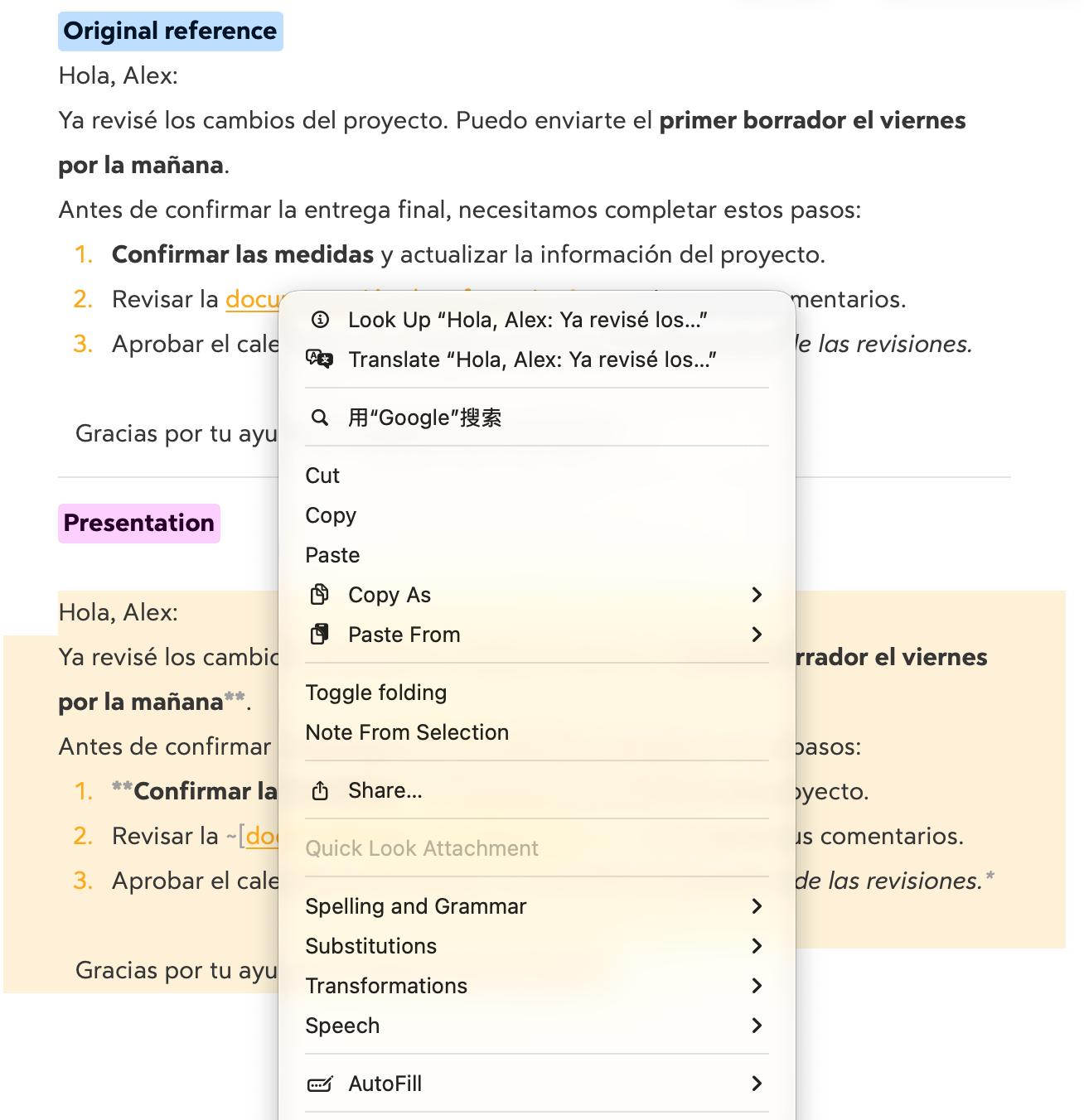
- คลิกควบคุมหรือคลิกขวาที่ส่วนที่เลือก
- เลือกแปล
- เลือกภาษาเป้าหมาย
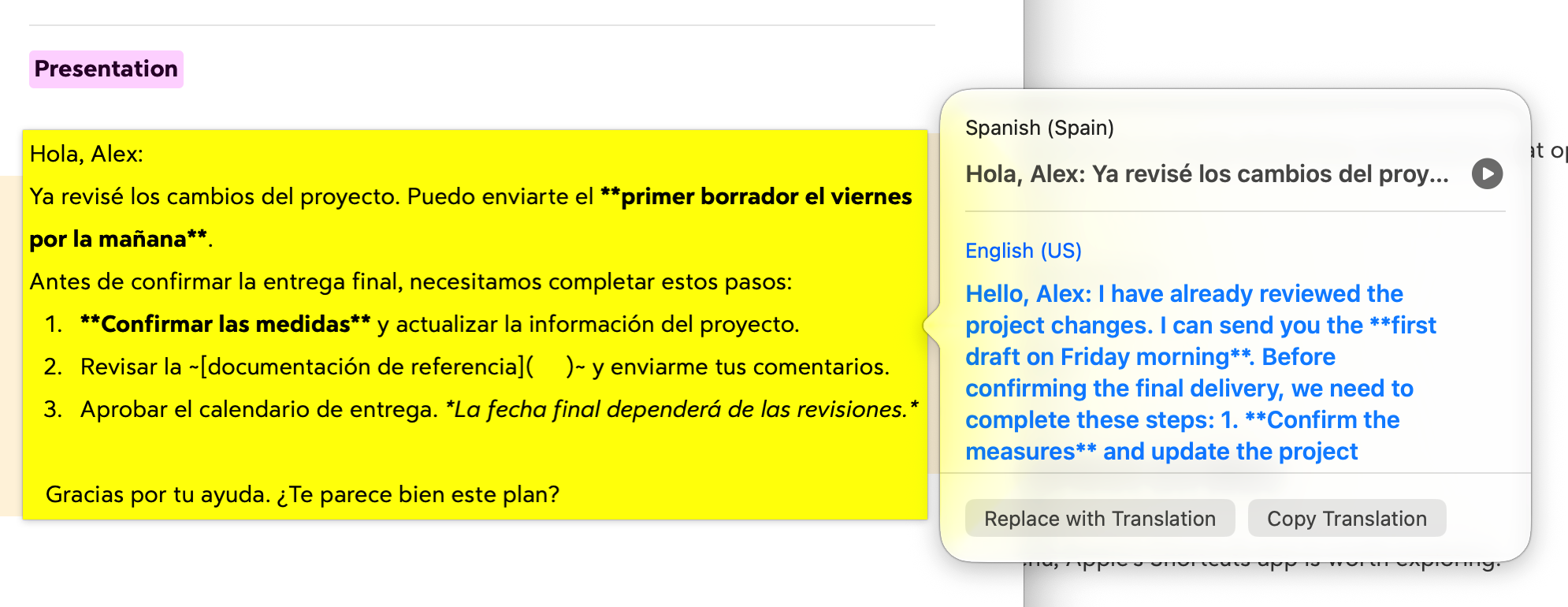
คุณสามารถคัดลอกผลลัพธ์ได้ ในบริบทการแก้ไขที่ได้รับการสนับสนุน แทนที่ด้วยการแปล จะแทรกไว้แทนที่ต้นฉบับ
นี่คือการดำเนินการเมนูบริบท แทนที่จะเป็นแป้นพิมพ์ลัดการแปลสากล ความพร้อมใช้งานขึ้นอยู่กับแอป ภาษา และเวอร์ชัน macOS
2. ใช้ทางลัด ⌘ + C + C ของ DeepL
แอพ Mac ของ DeepL ให้คุณแปลข้อความที่เลือกด้วยแป้นพิมพ์ลัด:
- ติดตั้งและเปิด DeepL สำหรับ Mac
- เลือกข้อความที่คุณต้องการแปล
- กด ⌘ ค้างไว้แล้วกด C สองครั้ง
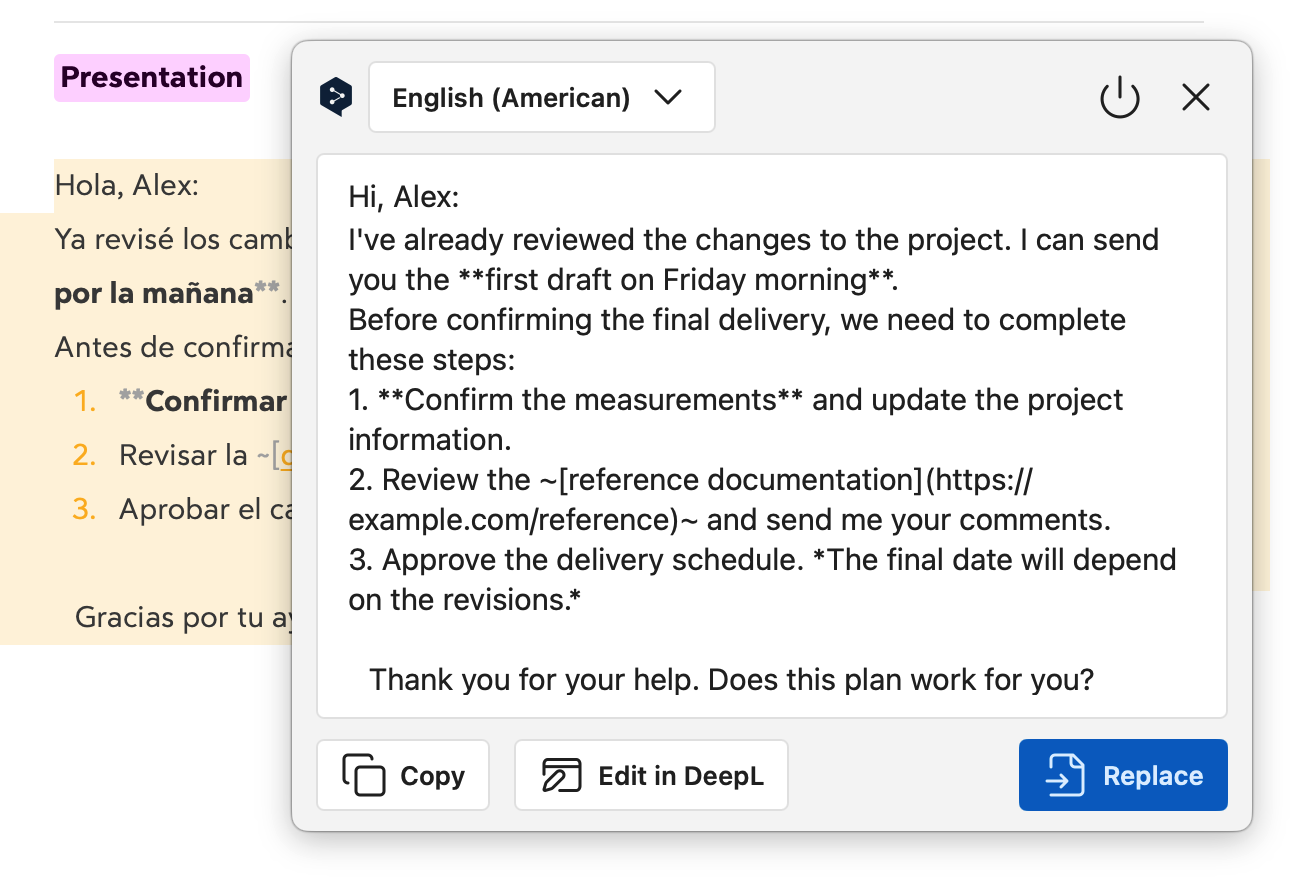
- อ่านคำแปลในหน้าต่างผลลัพธ์
ตรวจสอบให้แน่ใจว่าเปิดใช้งานทางลัดในการตั้งค่าของ DeepL คุณยังสามารถปรับแต่งได้หากขัดแย้งกับแอปอื่น
นี่เป็นตัวเลือกที่มีประโยชน์หากคุณต้องการ DeepL อยู่แล้ว และต้องการเข้าถึงโดยไม่ต้องเปิดเว็บไซต์
ดูคำแนะนำทางลัดบนเดสก์ท็อปของ DeepL
3. ใช้ทางลัดแตะสองครั้ง ⌘ ของ Sayloe
Sayloe ใช้ทางลัดเดียวกันสำหรับการแปลและการเขียนตามคำบอกด้วยเสียง ขึ้นอยู่กับว่าเลือกข้อความหรือไม่
แปลข้อความที่เลือก
- เปิด Sayloe
- เลือกข้อความในแอพที่รองรับ
- แตะสองครั้ง ⌘
- ตรวจสอบคำแปล จากนั้นคัดลอกหรือแทนที่ต้นฉบับในช่องข้อความที่รองรับ
ตัวอย่างเช่น ตัวแทนฝ่ายสนับสนุนลูกค้าสามารถแปลข้อความของลูกค้าโดยยังคงมองเห็นการสนทนาได้
บอกให้เขียนคำตอบ
หากไม่มีการเลือกข้อความ การแตะ ⌘ สองครั้งจะเปิดการเขียนตามคำบอกด้วยเสียง
พูดคำตอบของคุณ ตรวจสอบการถอดเสียง และแทรกเป็นคำพูด หรือแปลก่อนแทรก วิธีนี้สามารถช่วยในการอ่านและตอบกลับในภาษาต่างๆ
Sayloe ต้องใช้ Apple Silicon Mac ที่ใช้ macOS 15 หรือใหม่กว่า การแทนที่ข้อความจะขึ้นอยู่กับแอปและฟิลด์ปลายทาง การเขียนตามคำบอกด้วยเสียงและการแปลด้วย AI ต้องใช้การเชื่อมต่ออินเทอร์เน็ต
หากทางลัดการแปลของคุณใช้งานไม่ได้
- ตรวจสอบว่าแอปกำลังทำงานอยู่ เปิด DeepL หรือ Sayloe แล้วลองอีกครั้ง
- ตรวจสอบการตั้งค่าทางลัด ตรวจสอบให้แน่ใจว่าเปิดใช้งานทางลัดแล้วและไม่ขัดแย้งกับเครื่องมืออื่น
- ลองแอปอื่น ทดสอบข้อความที่เลือกได้ใน Safari เพื่อช่วยระบุปัญหาความเข้ากันได้
- ตรวจสอบสิทธิ์ที่ร้องขอ ทำตามคำแนะนำการตั้งค่าของแอปการแปล
- ตรวจสอบความพร้อมของภาษา ภาษาที่รองรับจะแตกต่างกันไปตามเครื่องมือและกลไก
คุณควรเลือกวิธีใด?
ใช้ macOS Translate สำหรับการแปลเป็นครั้งคราวโดยไม่ต้องติดตั้งอะไรเลย เลือก DeepL หากคุณต้องการบริการแปลผ่านแป้นพิมพ์ลัด เลือก Sayloe หากคุณต้องการการแปลข้อความที่เลือกและการเขียนตามคำบอกด้วยเสียงด้วยการแตะสองครั้งที่ ⌘
สำหรับคำแนะนำแบบกว้างๆ โปรดดูวิธีแปลข้อความที่เลือกบน Mac โดยไม่ต้องสลับแอป