 SayloeGuide
Per tradurre il testo selezionato sul tuo Mac, utilizza il menu Traduci integrato o un'app desktop con una scorciatoia da tastiera.
| Metodo | Scorciatoia o azione | Meglio per |
|---|---|---|
| macOS Traduci | Seleziona testo → Control+clic → Traduci | Traduzione occasionale senza installare un'app |
| DeepL per Mac | Tieni premuto ⌘ e premi C due volte | Traduzione del testo selezionato con DeepL |
| Sayloe | Tocca due volte ⌘ | Traduzione del testo selezionato e dettatura vocale |
Questi sono gesti diversi: DeepL utilizza ⌘ + C + C. Sayloe utilizza due tocchi del tasto ⌘ stesso.
Divulgazione: questo articolo è pubblicato dallo sviluppatore di Sayloe.
1. Utilizzare il menu di traduzione macOS integrato
Per traduzioni occasionali, inizia con l'opzione integrata:
- Seleziona il testo in un'app supportata.
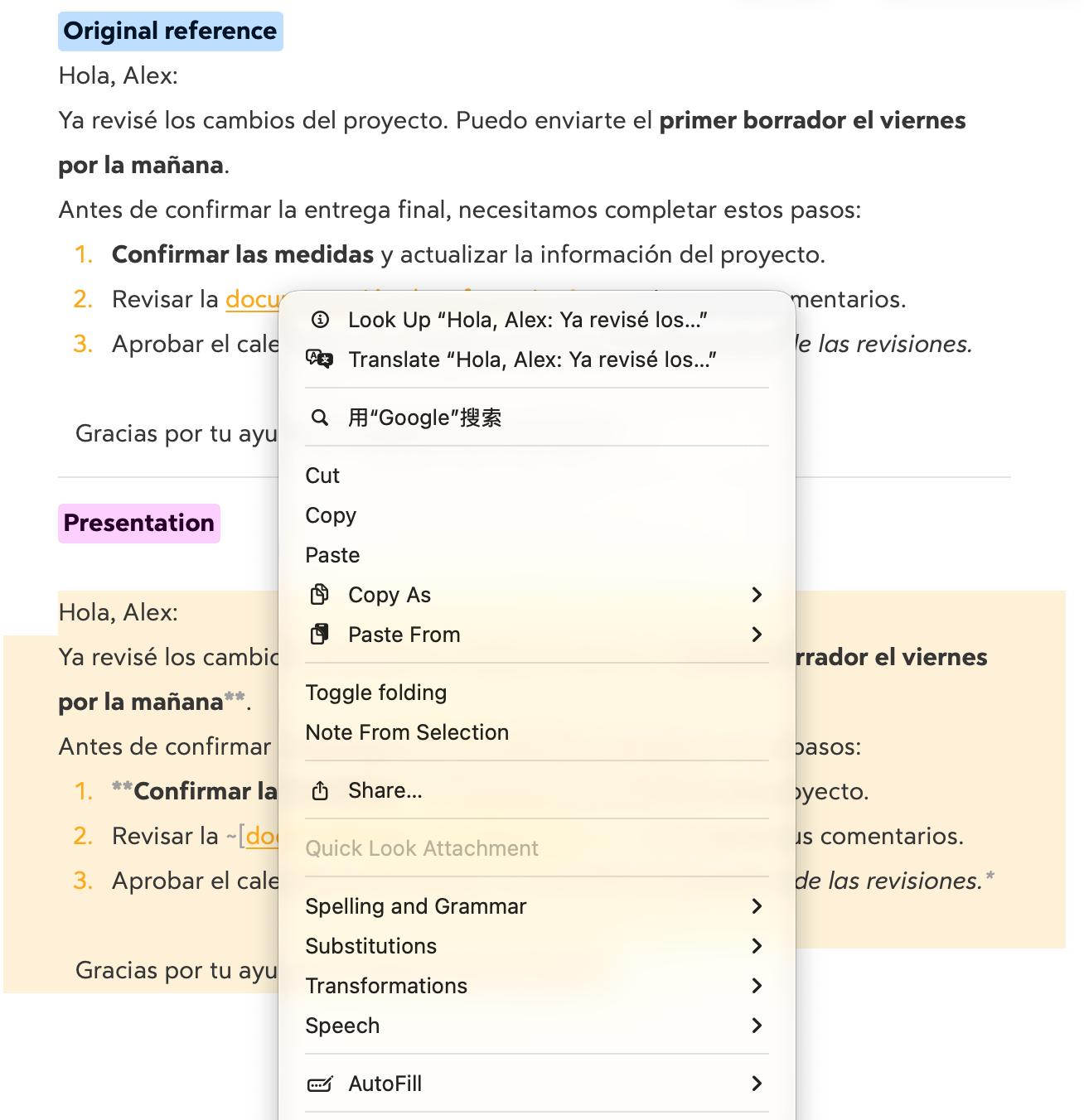
- Fai clic tenendo premuto il tasto Control o fai clic con il pulsante destro del mouse sulla selezione.
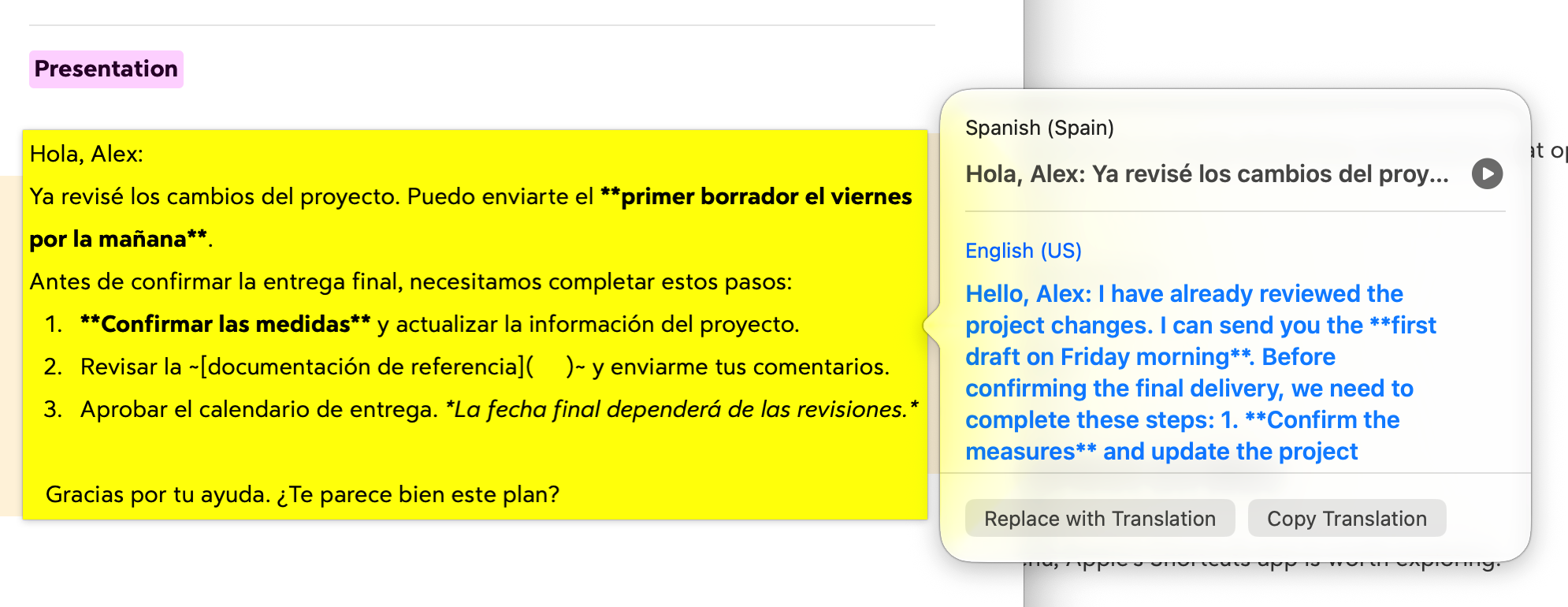
- Scegli Traduci.
- Seleziona la lingua di destinazione.
Puoi copiare il risultato. Nei contesti di modifica supportati, Sostituisci con traduzione lo inserisce al posto dell'originale.
Questa è un'azione del menu contestuale, piuttosto che una scorciatoia da tastiera di traduzione universale. La disponibilità dipende dall'app, dalla lingua e dalla versione macOS.
Consulta le istruzioni di traduzione di Apple.
2. Utilizza la scorciatoia ⌘ + C + C di DeepL
L'app Mac di DeepL ti consente di tradurre il testo selezionato con una scorciatoia da tastiera:
- Installa e apri DeepL per Mac.
- Seleziona il testo che vuoi tradurre.
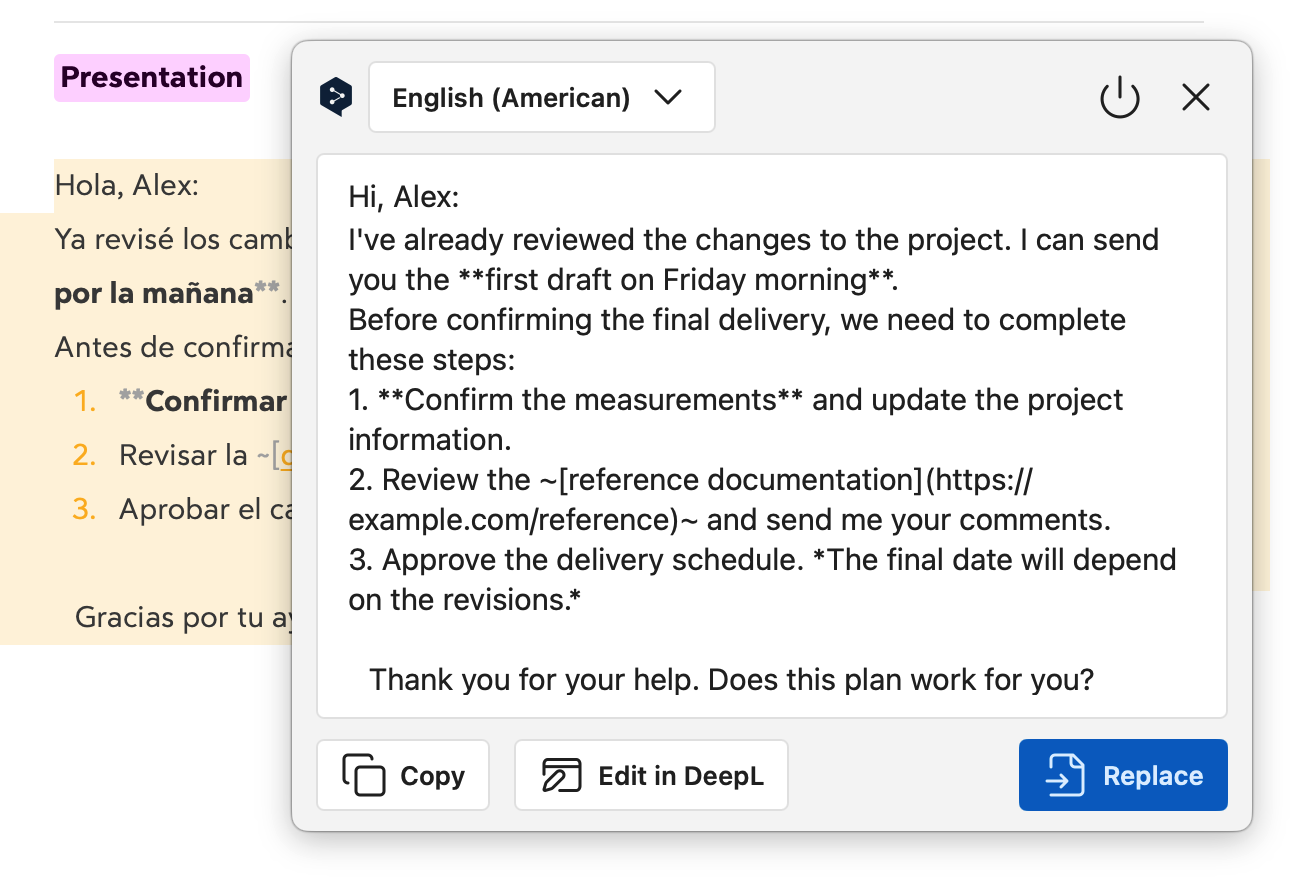
- Tieni premuto ⌘ e premi C due volte.
- Leggi la traduzione nella finestra dei risultati.
Assicurati che il collegamento sia abilitato nelle impostazioni di DeepL. Puoi anche personalizzarlo lì se è in conflitto con un'altra app.
Questa è un'opzione utile se preferisci già DeepL e desideri accedervi senza aprire il suo sito web.
Consulta le istruzioni sui collegamenti sul desktop di DeepL.
3. Utilizza la scorciatoia Doppio tocco ⌘ di Sayloe
Sayloe utilizza la stessa scorciatoia per la traduzione e la dettatura vocale, a seconda che il testo sia selezionato o meno.
Traduci il testo selezionato
- Apri Sayloe.
- Seleziona il testo in un'app compatibile.
- Tocca due volte ⌘.
- Rivedi la traduzione, quindi copiala o sostituisci l'originale in un campo di testo supportato.
Ad esempio, un agente dell'assistenza clienti può tradurre il messaggio di un cliente mantenendo visibile la conversazione.
Dettare una risposta
Senza una selezione di testo, toccando due volte ⌘ si apre la dettatura vocale.
Pronuncia la tua risposta, rivedi la trascrizione e inseriscila come pronunciata oppure traducila prima dell'inserimento. Questo può aiutare quando si legge e si risponde in diverse lingue.
Sayloe richiede un Mac Apple Silicon con macOS 15 o successivo. La sostituzione del testo dipende dall'app e dal campo di destinazione. La dettatura vocale e la traduzione tramite intelligenza artificiale richiedono una connessione Internet.
Se la scorciatoia per la traduzione non funziona
- Verifica che l'app sia in esecuzione. Apri DeepL o Sayloe e riprova.
- Controlla le impostazioni della scorciatoia. Assicurati che la scorciatoia sia abilitata e non sia in conflitto con un altro strumento.
- Prova un'altra app. Prova il testo selezionabile in Safari per identificare i problemi di compatibilità.
- Controlla le autorizzazioni richieste. Segui le istruzioni di configurazione dell'app di traduzione.
- Verifica la disponibilità della lingua. Le lingue supportate variano in base allo strumento e al motore.
Quale metodo dovresti scegliere?
Utilizza macOS Translate per traduzioni occasionali senza installare nulla. Scegli DeepL se desideri il suo servizio di traduzione tramite una scorciatoia da tastiera. Scegli Sayloe se desideri la traduzione del testo selezionato e la dettatura vocale toccando due volte ⌘.
Per una procedura dettagliata più ampia, consulta Come tradurre il testo selezionato su Mac senza cambiare app.