 Sayloeガイド
Mac で選択したテキストを翻訳するには、組み込みの翻訳メニューまたはキーボード ショートカットを備えたデスクトップ アプリを使用します。
| 方法 | ショートカットまたはアクション | こんな方に最適 |
|---|---|---|
| macOS 翻訳 | テキストを選択 → Control キーを押しながらクリック → 翻訳 | アプリをインストールせずに翻訳できる場合もあります |
| Mac用DeepL | ⌘を押しながらCを2回押します | 選択したテキストを DeepL で翻訳する |
| Sayloe | ⌘をダブルタップします | 選択したテキストの翻訳と音声ディクテーション |
これらは異なるジェスチャです: DeepL は ⌘ + C + C を使用します。Sayloe は ⌘ キー自体を 2 回タップします。
開示: この記事は Sayloe の開発者によって公開されています。
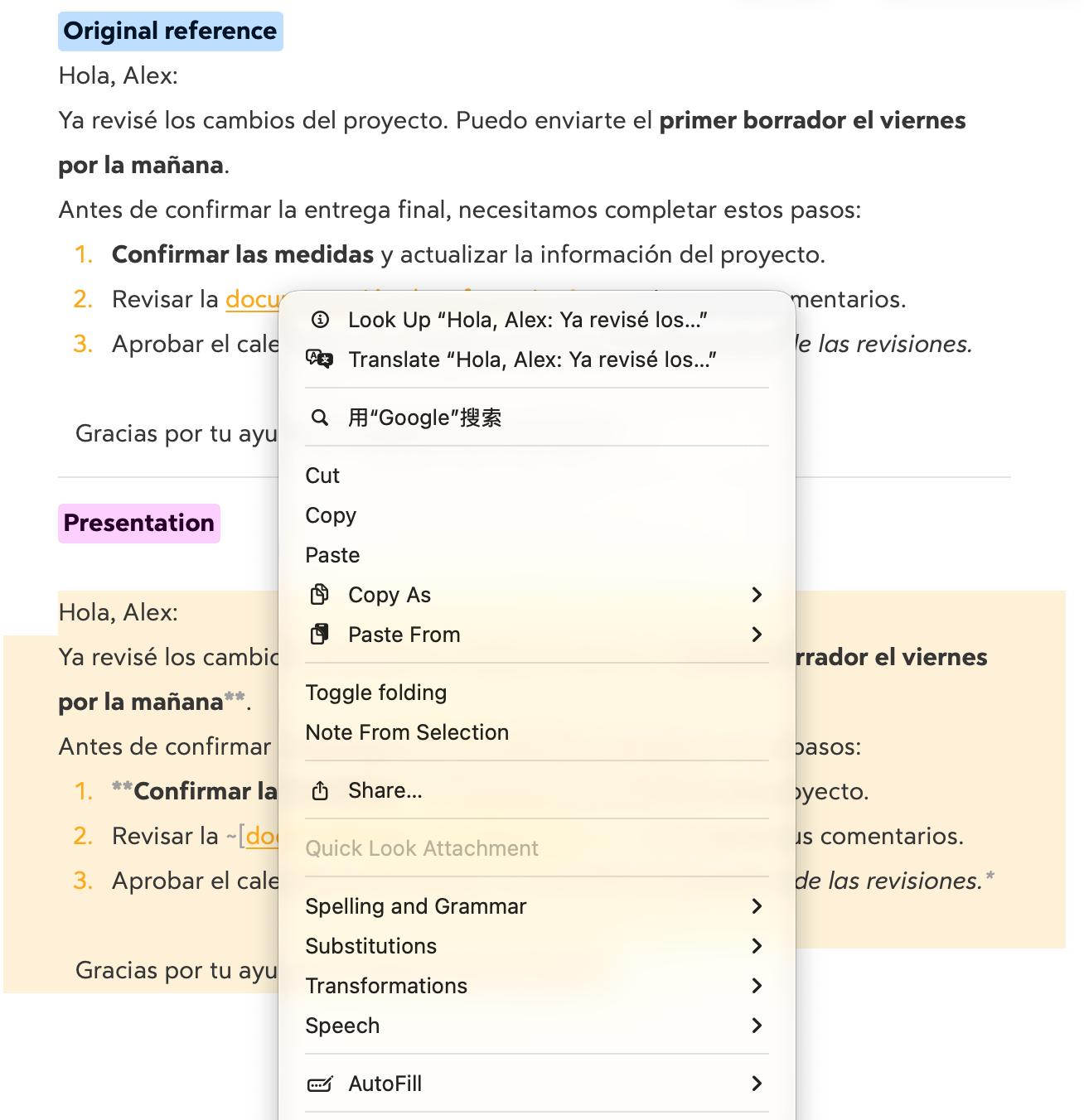
1. 組み込みの macOS 翻訳メニューを使用する
時々翻訳する場合は、組み込みオプションから始めてください。
- サポートされているアプリでテキストを選択します。
- Control キーを押しながら選択範囲をクリックするか、右クリックします。
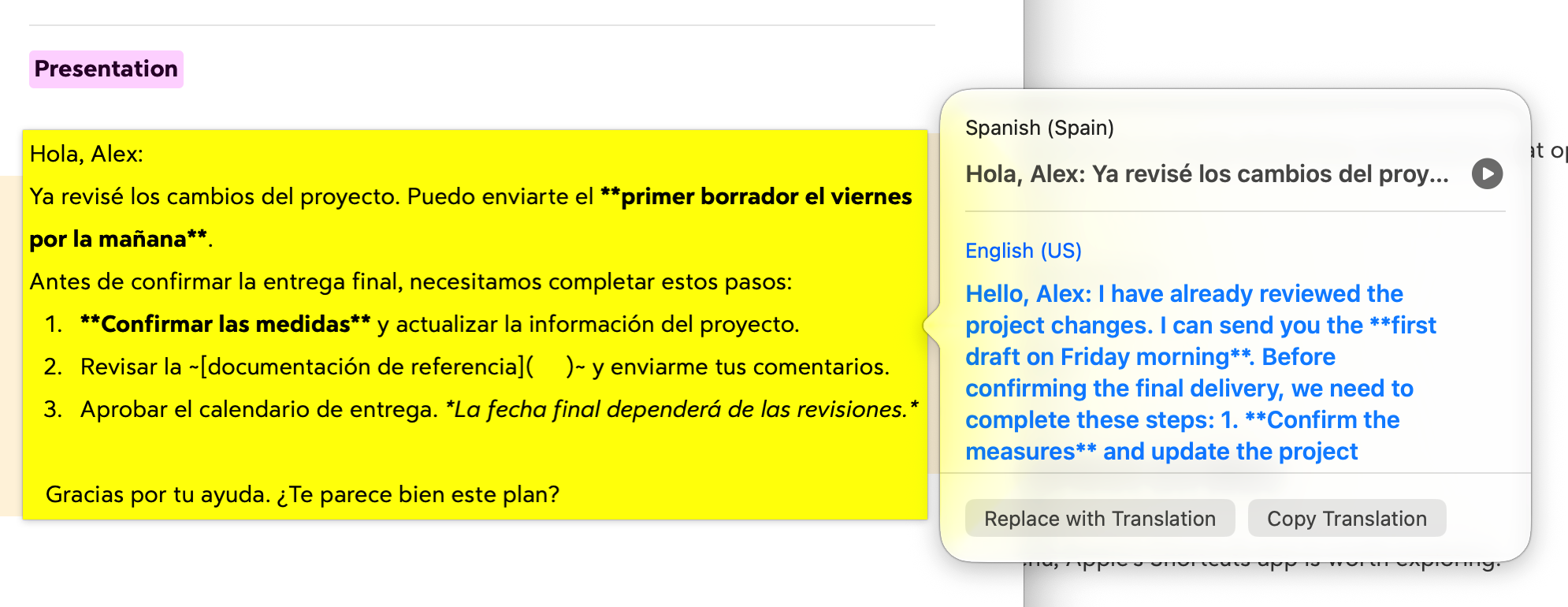
- [翻訳] を選択します。
- ターゲット言語を選択します。
結果をコピーできます。サポートされている編集コンテキストでは、翻訳で置換すると、元の翻訳の代わりに翻訳が挿入されます。
これは、ユニバーサル翻訳のキーボード ショートカットではなく、コンテキスト メニューのアクションです。利用できるかどうかは、アプリ、言語、macOS のバージョンによって異なります。
Apple の翻訳手順をご覧ください。
2. DeepL の ⌘ + C + C ショートカットを使用します
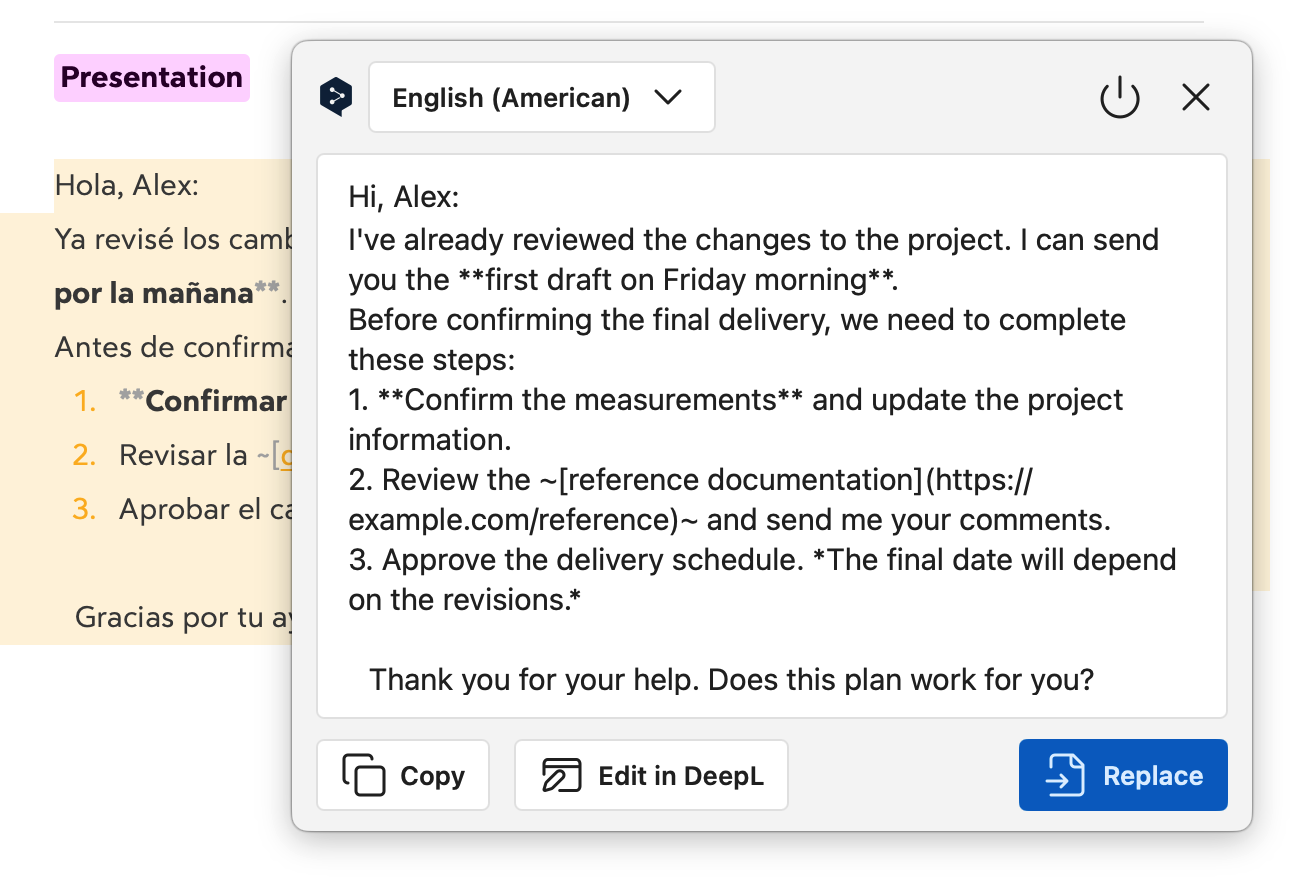
DeepL の Mac アプリでは、キーボード ショートカットを使用して選択したテキストを翻訳できます。
- Mac 用 DeepL をインストールして開きます。
- 翻訳したいテキストを選択します。
- ⌘ を押したまま C を 2 回押します。
- 結果ウィンドウで翻訳を読みます。
DeepLの設定でショートカットが有効になっていることを確認してください。別のアプリと競合する場合は、そこでカスタマイズすることもできます。
これは、すでに DeepL を好み、Web サイトを開かずにアクセスしたい場合に便利なオプションです。
DeepL のデスクトップ ショートカットの手順をご覧ください。
3. Sayloe の ⌘ ショートカットをダブルタップします
Sayloe は、テキストが選択されているかどうかに応じて、翻訳と音声ディクテーションに同じショートカットを使用します。
選択したテキストを翻訳する
- Sayloe を開きます。
- 互換性のあるアプリでテキストを選択します。
- ⌘ をダブルタップします。
- 翻訳を確認し、コピーするか、サポートされているテキスト フィールド内の元の文と置き換えます。
たとえば、カスタマー サポート エージェントは、会話を表示したまま顧客のメッセージを翻訳できます。
返信を口述筆記する
テキストを選択せずに ⌘ をダブルタップすると、音声ディクテーションが開きます。
返信を話して、文字起こしを確認し、話したとおりに挿入するか、挿入前に翻訳します。これは、さまざまな言語で読んだり返信したりするときに役立ちます。
Sayloe を使用するには、macOS 15 以降を実行している Apple Silicon Mac が必要です。テキストの置換は、宛先のアプリとフィールドによって異なります。音声ディクテーションと AI 翻訳にはインターネット接続が必要です。
翻訳ショートカットが機能しない場合
- アプリが実行中であることを確認してください。 DeepL または Sayloe を開いて、もう一度お試しください。
- ショートカットの設定を確認します。 ショートカットが有効になっていて、別のツールと競合していないことを確認してください。
- 別のアプリを試してください。 互換性の問題を特定するために、Safari で選択可能なテキストをテストします。
- 要求された権限を確認します。 翻訳アプリの設定手順に従います。
- 利用可能な言語を確認してください。 サポートされる言語はツールとエンジンによって異なります。
どの方法を選択する必要がありますか?
何もインストールせずに、不定期に翻訳する場合は、macOS 翻訳を使用してください。キーボード ショートカットを使用して翻訳サービスを利用する場合は、DeepL を選択します。 ⌘ をダブルタップして、選択したテキストの翻訳と音声ディクテーションを行う場合は、Sayloe を選択します。
より広範なチュートリアルについては、アプリを切り替えずに Mac で選択したテキストを翻訳する方法をご覧ください。