 SayloeРуководства
Чтобы перевести выделенный текст на Mac, используйте встроенное меню «Переводчик» или настольное приложение с помощью сочетания клавиш.
| Метод | Ярлык или действие | Лучшее для |
|---|---|---|
| macOS Перевод | Выделите текст → нажмите, удерживая клавишу Control, → Перевести. | Случайный перевод без установки приложения |
| DeepL для Mac | Удерживайте ⌘ и дважды нажмите C. | Перевод выделенного текста с помощью DeepL |
| Sayloe | Дважды нажмите ⌘ | Перевод выделенного текста и голосовой диктовку |
Это разные жесты: DeepL использует ⌘ + C + C. Sayloe использует два нажатия самой клавиши ⌘.
Раскрытие информации: эта статья опубликована разработчиком Sayloe.
1. Используйте встроенное меню перевода macOS.
Для редких переводов начните со встроенной опции:
- Выделите текст в поддерживаемом приложении.
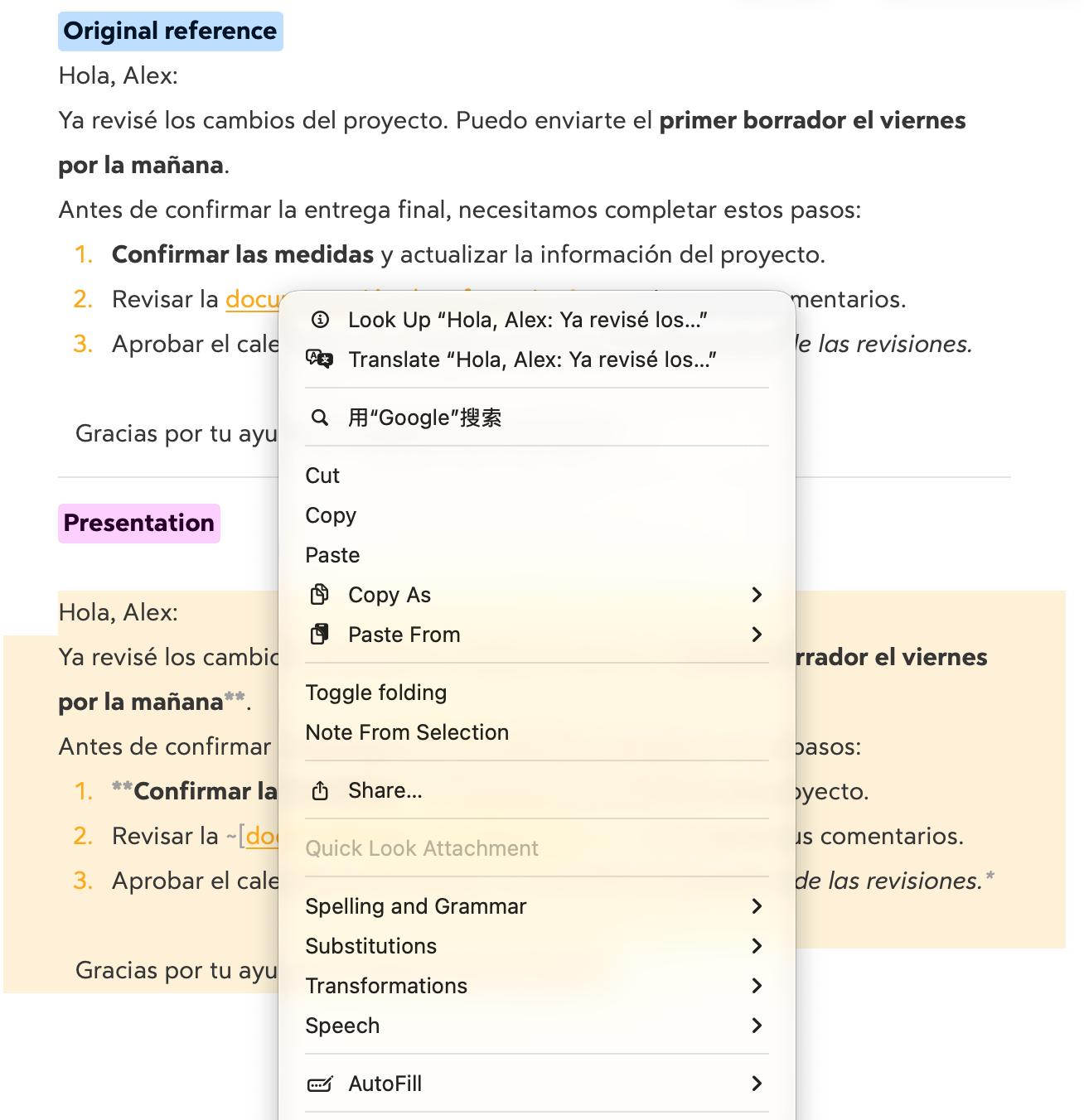
- Удерживая клавишу Control, щелкните выделение правой кнопкой мыши.
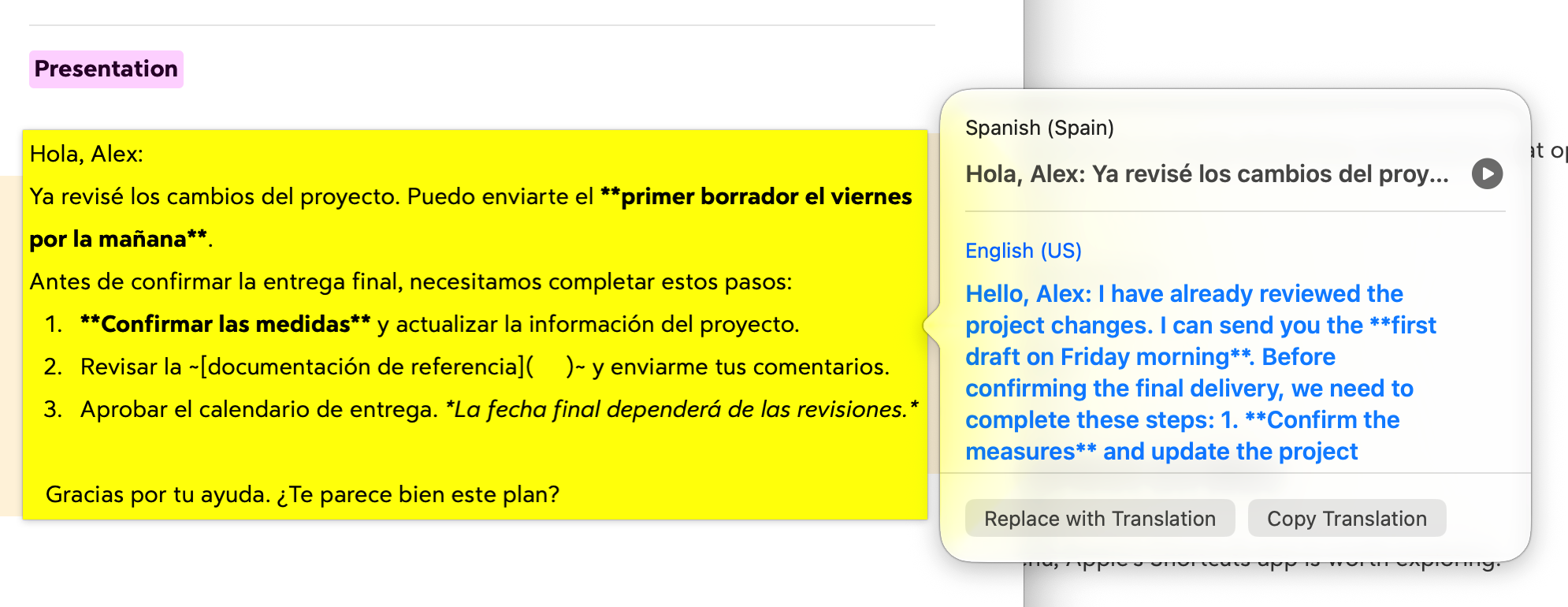
- Выберите Перевести.
- Выберите целевой язык.
Вы можете скопировать результат. В поддерживаемых контекстах редактирования команда Заменить переводом вставляет его вместо оригинала.
Это действие контекстного меню, а не универсальное сочетание клавиш для перевода. Доступность зависит от приложения, языка и версии macOS.
См. инструкции Apple по переводу.
2. Используйте сочетание клавиш ⌘ + C + C DeepL.
Приложение DeepL для Mac позволяет переводить выделенный текст с помощью сочетания клавиш:
- Установите и откройте DeepL для Mac.
- Выберите текст, который хотите перевести.
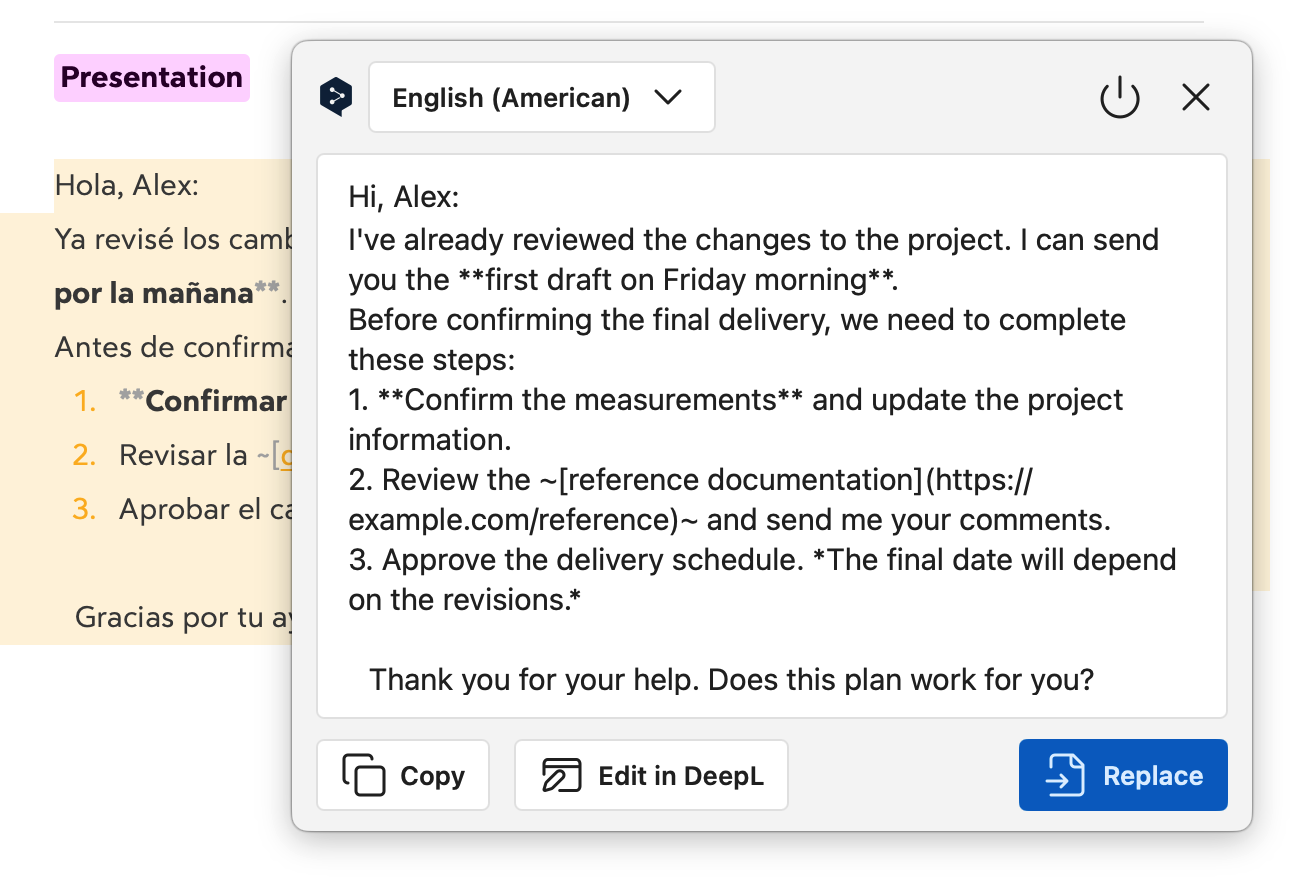
- Удерживайте ⌘ и дважды нажмите C.
- Прочтите перевод в окне результатов.
Убедитесь, что ярлык включен в настройках DeepL. Вы также можете настроить его там, если оно конфликтует с другим приложением.
Это полезная опция, если вы уже предпочитаете DeepL и хотите получить к нему доступ, не открывая его веб-сайт.
См. инструкции по использованию ярлыков DeepL на рабочем столе.
3. Используйте двойной ярлык ⌘ Sayloe.
Sayloe использует один и тот же ярлык для перевода и голосовой диктовки, в зависимости от того, выделен ли текст.
Перевести выделенный текст
- Откройте Sayloe.
- Выделите текст в совместимом приложении.
- Дважды нажмите ⌘.
- Просмотрите перевод, затем скопируйте его или замените оригинал в поддерживаемом текстовом поле.
Например, агент службы поддержки клиентов может перевести сообщение клиента, сохраняя при этом разговор видимым.
Продиктовать ответ
Если текст не выделен, двойное нажатие ⌘ открывает голосовой диктовку.
Произнесите свой ответ, просмотрите транскрипцию и вставьте его в устном виде или переведите его перед вставкой. Это может помочь при чтении и ответе на разных языках.
Для Sayloe требуется Apple Silicon Mac с macOS 15 или более поздней версии. Замена текста зависит от целевого приложения и поля. Голосовая диктовка и перевод с помощью искусственного интеллекта требуют подключения к Интернету.
Если ваш ярлык перевода не работает
- Проверьте, что приложение работает. Откройте DeepL или Sayloe и повторите попытку.
- Проверьте настройки ярлыка. Убедитесь, что ярлык включен и не конфликтует с другим инструментом.
- Попробуйте другое приложение. Проверьте выбираемый текст в Safari, чтобы выявить проблемы совместимости.
- Проверьте запрошенные разрешения. Следуйте инструкциям по настройке приложения для перевода.
- Проверьте доступность языка. Поддерживаемые языки различаются в зависимости от инструмента и движка.
Какой метод выбрать?
Используйте macOS Translate для периодических переводов без какой-либо установки. Выберите DeepL, если вам нужна служба перевода с помощью сочетания клавиш. Выберите Sayloe, если хотите, чтобы перевод выделенного текста и голосовая диктовка выполнялись двойным нажатием ⌘.
Более подробное руководство см. в разделе Как перевести выделенный текст на Mac без переключения приложений.