 Sayloe使用指南
要在 Mac 上翻譯選定的文本,請使用內建的翻譯選單或帶有鍵盤快捷鍵的桌面應用程式。
| 方法 | 快捷方式或操作 | 最適合 |
|---|---|---|
| macOS 翻譯內容 | 選擇文字 → 按住 Control 鍵點選 → 翻譯 | 偶爾翻譯,無需安裝應用程式 |
| DeepL 適用於 Mac | 按住 ⌘ 並按 C 兩次 | 使用 DeepL 翻譯選定的文本 |
| Sayloe | 雙擊 ⌘ | 選取文字翻譯和語音聽寫 |
這些是不同的手勢:DeepL 使用 ⌘ + C + C。 Sayloe 使用 ⌘ 鍵本身的兩次點擊。
揭露:本文由 Sayloe 的開發者所發布。
1.使用內建macOS翻譯選單
對於偶爾的翻譯,請從內建選項開始:
- 在支援的應用程式中選擇文字。
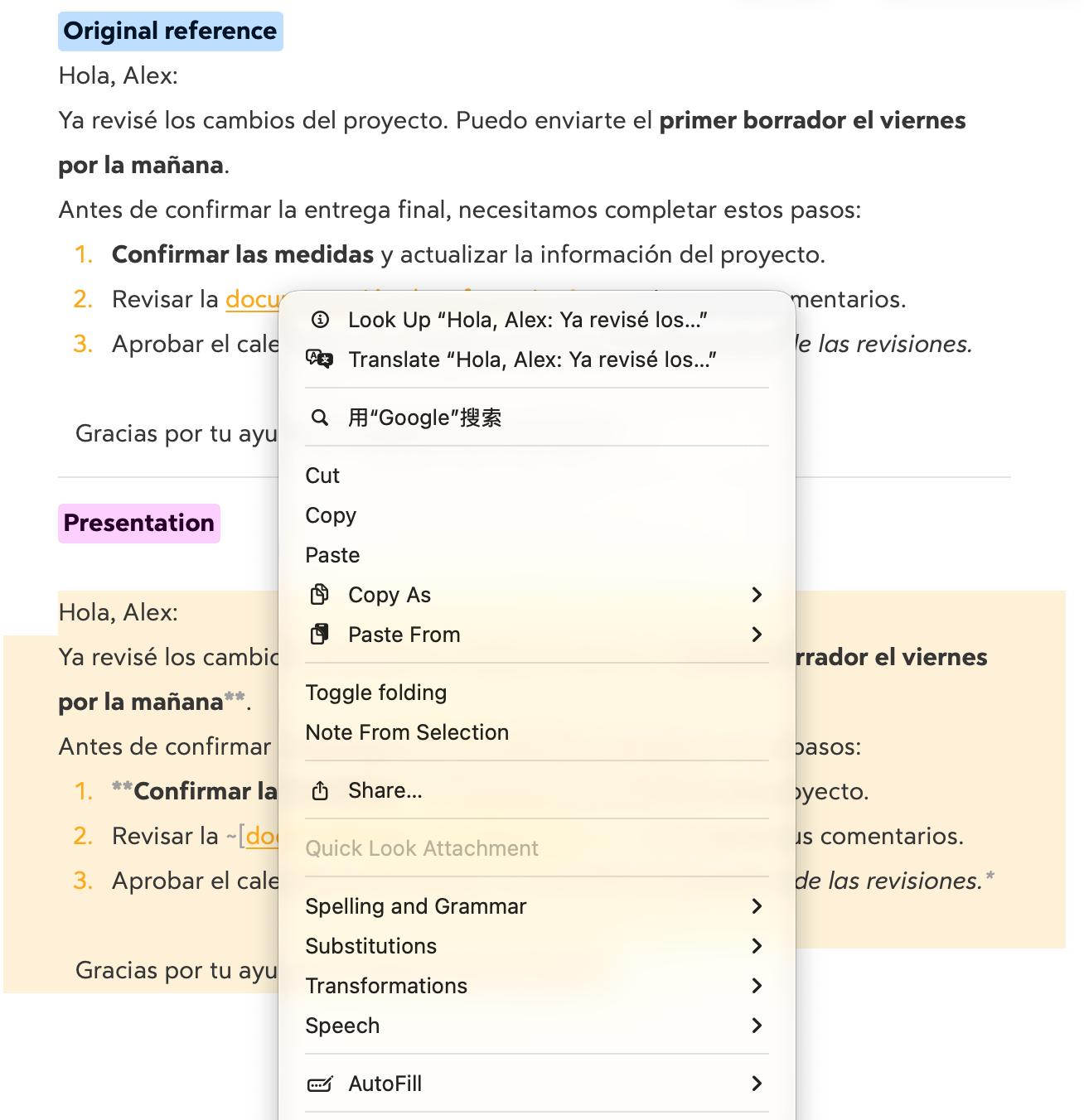
- 按住 Control 鍵或右鍵點選所選內容。
- 選擇翻譯。
- 選擇目標語言。
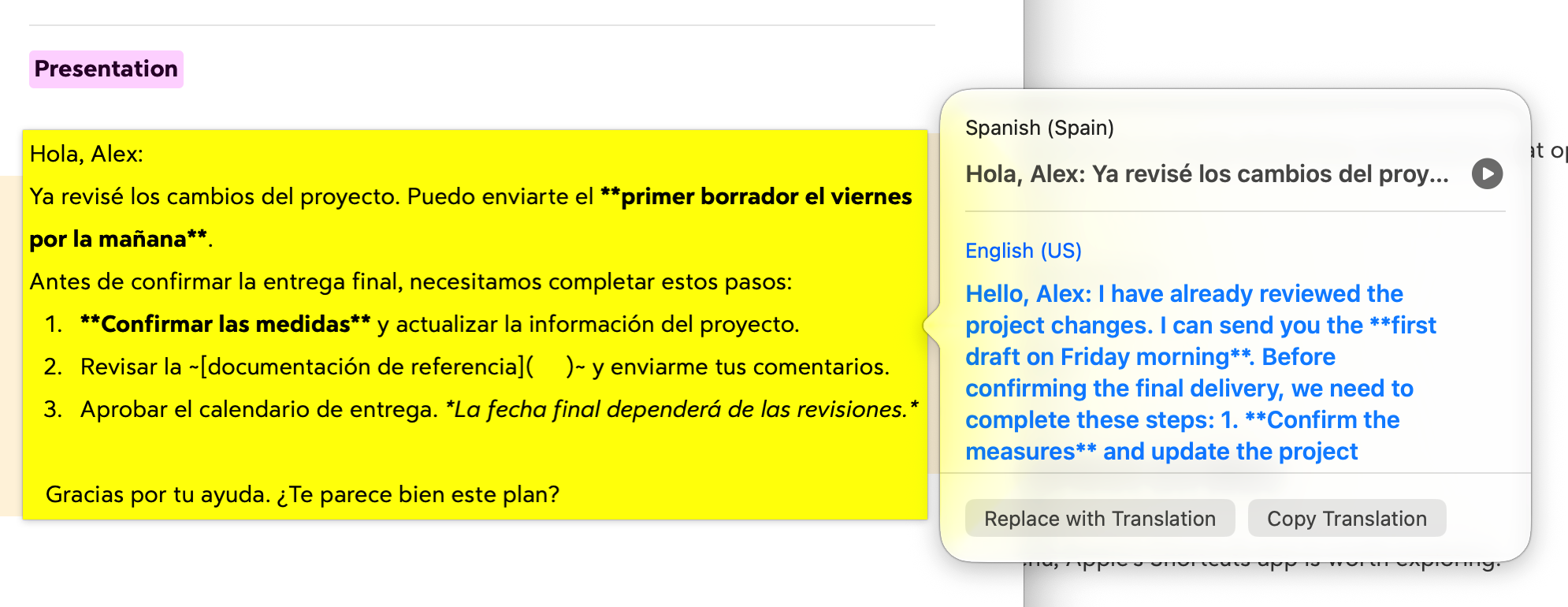
您可以複製結果。在支援的編輯上下文中,用翻譯替換會將其插入到原始內容的位置。
這是上下文選單操作,而不是通用翻譯鍵盤快速鍵。可用性取決於應用程式、語言和 macOS 版本。
請參閱 Apple 的翻譯說明。
2. 使用 DeepL 的 ⌘ + C + C 快捷鍵
DeepL 的 Mac 應用程式可讓您使用鍵盤快速鍵翻譯選定的文字:
- 安裝並開啟 Mac 版 DeepL。
- 選擇您要翻譯的文字。
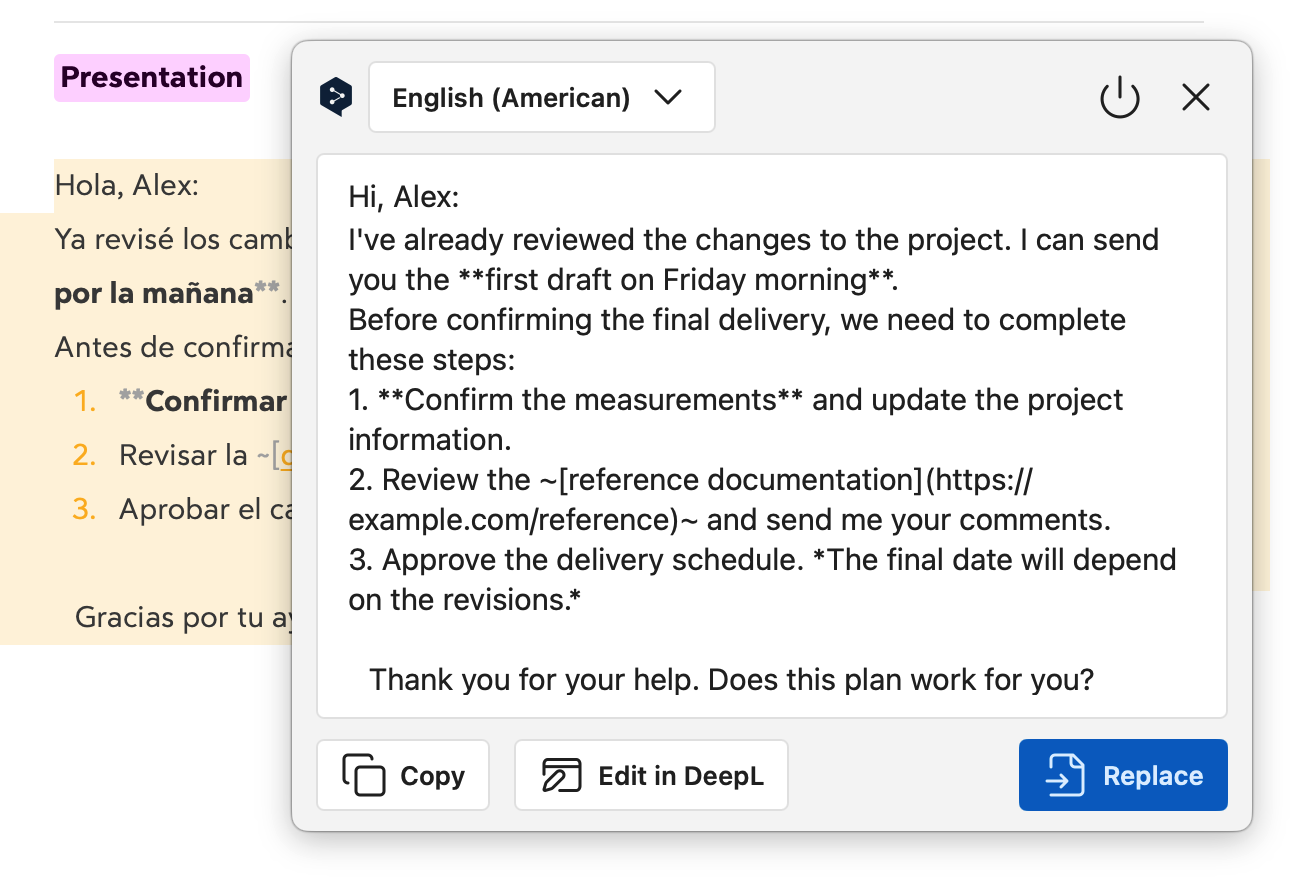
- 按住⌘並按C兩次。
- 閱讀結果視窗中的翻譯。
確保 DeepL 的設定中啟用了該捷徑。如果它與其他應用程式衝突,您也可以在那裡自訂它。
如果您已經喜歡 DeepL 並且想在不開啟其網站的情況下存取它,那麼這是一個有用的選項。
請參閱DeepL 的桌面捷徑說明。
3.使用Sayloe的雙擊⌘快捷鍵
Sayloe 使用相同的捷徑進行翻譯和語音聽寫,取決於是否選擇文字。
翻譯選定的文本
- 開啟Sayloe。
- 在相容的應用程式中選擇文字。
- 雙擊⌘。
- 檢查翻譯,然後複製它或在支援的文字欄位中替換原始內容。
例如,客戶支援代理可以翻譯客戶的訊息,同時保持對話可見。
口述回复
如果沒有選擇文本,請雙擊 ⌘ 將開啟語音聽寫。
說出您的回复,查看轉錄內容,然後按口述內容插入,或在插入之前進行翻譯。這在用不同語言閱讀和回應時很有幫助。
Sayloe 需要執行 macOS 15 或更高版本的 Apple Silicon Mac。文字替換取決於目標應用程式和欄位。語音聽寫和人工智慧翻譯需要網路連線。
如果您的翻譯快捷方式不起作用
- 檢查應用程式是否正在運作。 開啟 DeepL 或 Sayloe 並重試。
- 檢查快捷方式設定。 確保捷徑已啟用並且不與其他工具衝突。
- 嘗試其他應用。 測試 Safari 中的可選文字以協助識別相容性問題。
- 查看請求的權限。 按照翻譯應用的設定說明進行操作。
- 檢查語言可用性。 支援的語言因工具和引擎而異。
您應該選擇哪一種方法?
使用macOS Translate進行偶爾的翻譯,而無需安裝任何東西。如果您希望透過鍵盤快速鍵使用翻譯服務,請選擇DeepL。如果您想要透過雙擊⌘進行選定文字翻譯和語音聽寫,請選擇Sayloe。
有關更廣泛的演練,請參閱如何在 Mac 上翻譯所選文本而不切換應用。