 SayloeGuides
Pour traduire le texte sélectionné sur votre Mac, utilisez le menu Traduire intégré ou une application de bureau avec un raccourci clavier.
| Méthode | Raccourci ou action | Idéal pour |
|---|---|---|
| macOS Traduire | Sélectionnez le texte → Contrôle-clic → Traduire | Traduction occasionnelle sans installer d'application |
| DeepL pour Mac | Maintenez ⌘ et appuyez deux fois sur C | Traduction du texte sélectionné avec DeepL |
| Sayloe | Appuyez deux fois sur ⌘ | Traduction de textes sélectionnés et dictée vocale |
Ce sont des gestes différents : DeepL utilise ⌘ + C + C. Sayloe utilise deux pressions sur la touche ⌘ elle-même.
Divulgation : cet article est publié par le développeur de Sayloe.
1. Utilisez le menu de traduction macOS intégré
Pour des traductions occasionnelles, commencez par l'option intégrée :
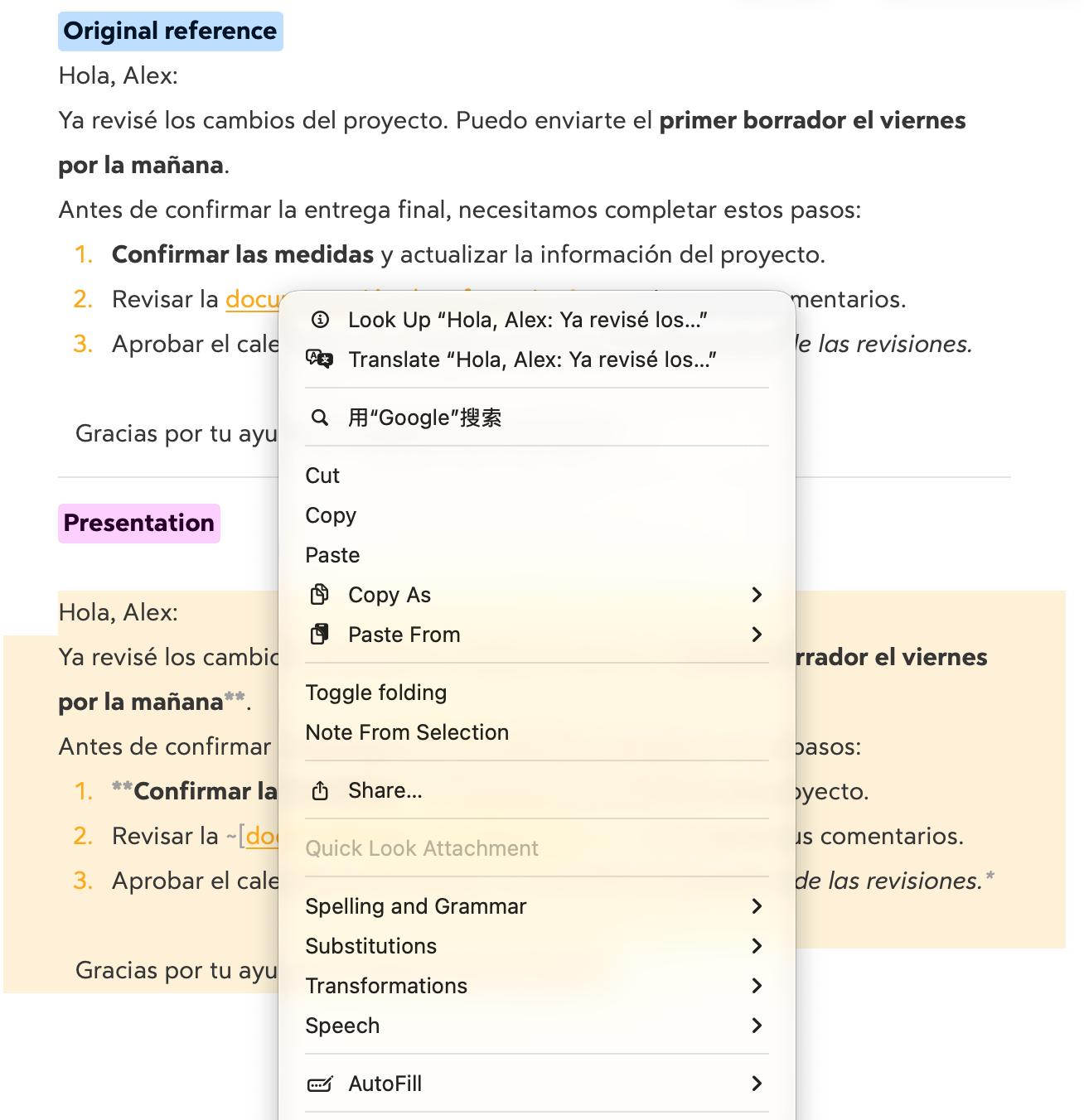
- Sélectionnez du texte dans une application prise en charge.
- Ctrl-clic ou clic droit sur la sélection.
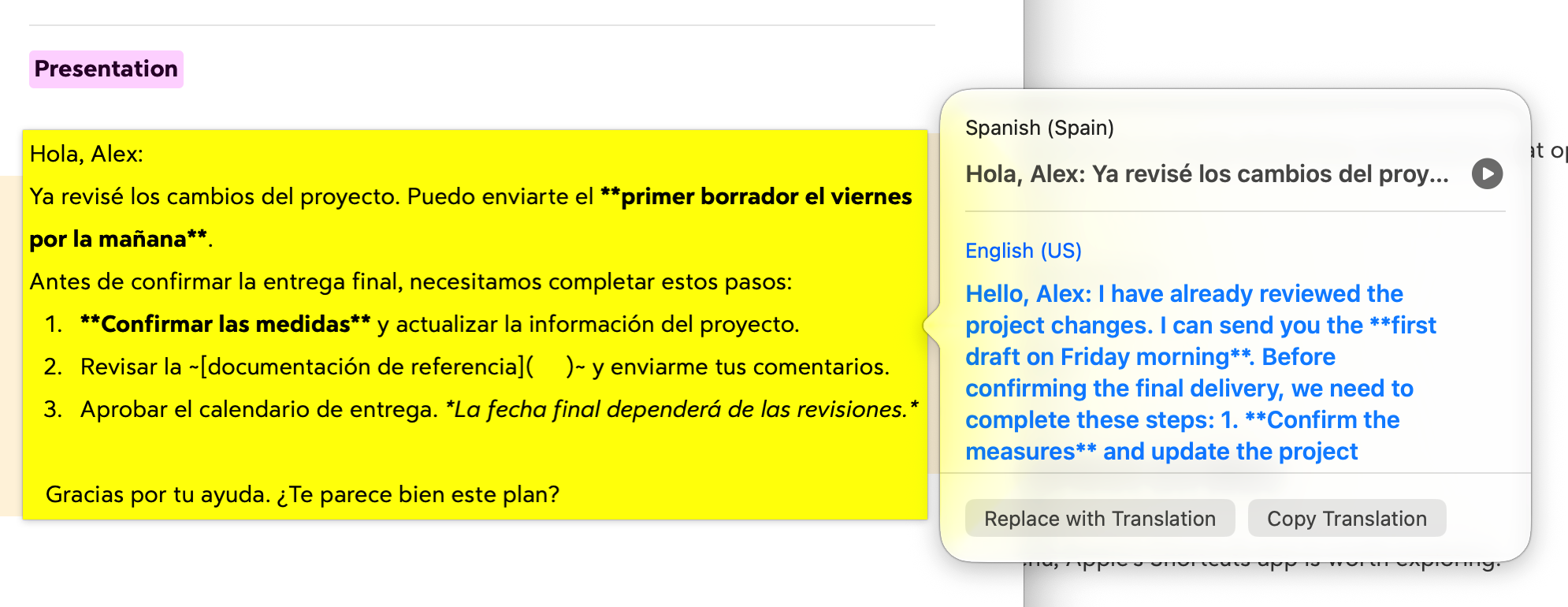
- Choisissez Traduire.
- Sélectionnez la langue cible.
Vous pouvez copier le résultat. Dans les contextes d'édition pris en charge, Remplacer par traduction l'insère à la place de l'original.
Il s'agit d'une action de menu contextuel plutôt que d'un raccourci clavier de traduction universel. La disponibilité dépend de l'application, de la langue et de la version du macOS.
Consultez les instructions de traduction d'Apple.
2. Utilisez le raccourci ⌘ + C + C de DeepL
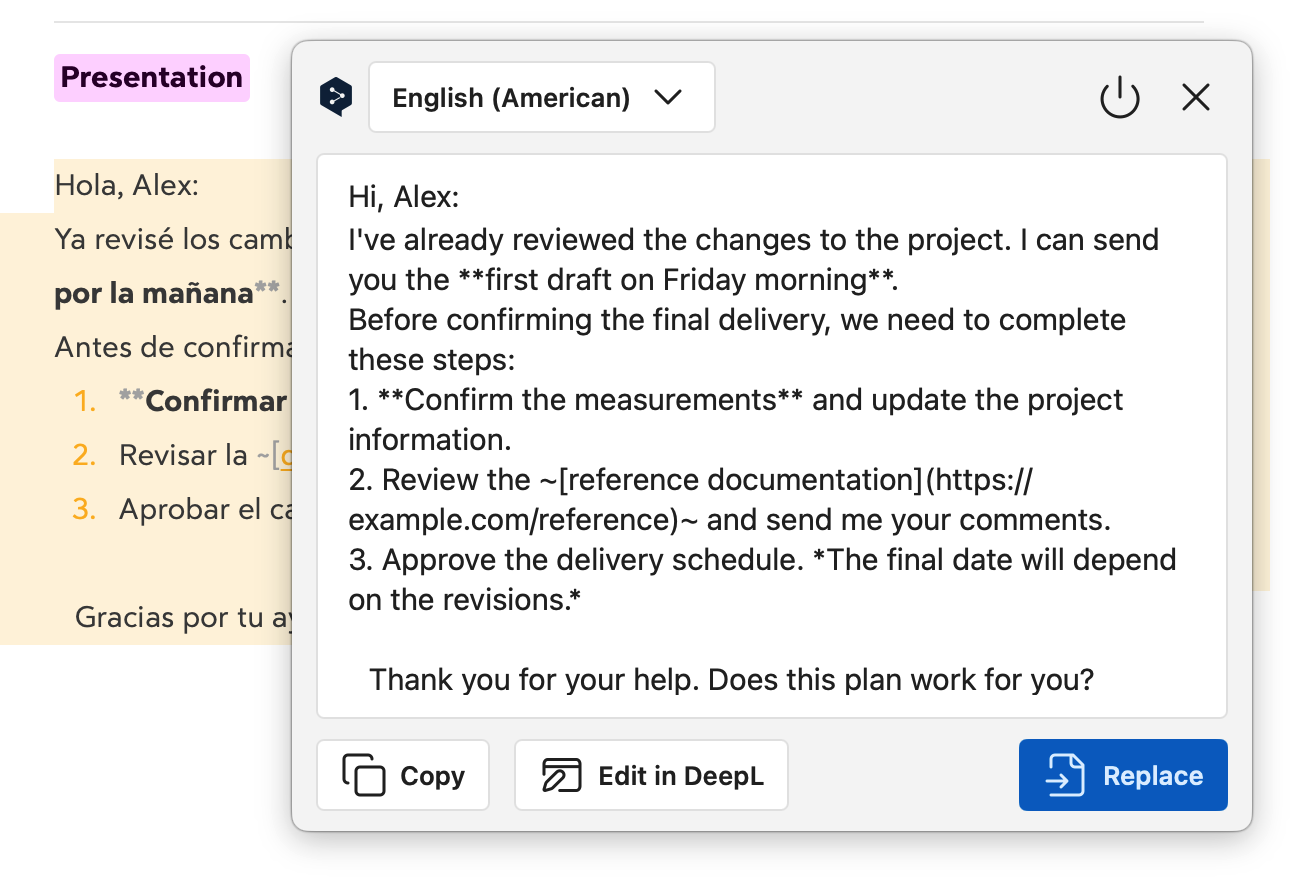
L'application Mac de DeepL vous permet de traduire le texte sélectionné avec un raccourci clavier :
- Installez et ouvrez DeepL pour Mac.
- Sélectionnez le texte que vous souhaitez traduire.
- Maintenez ⌘ enfoncé et appuyez sur C deux fois.
- Lisez la traduction dans la fenêtre de résultats.
Assurez-vous que le raccourci est activé dans les paramètres de DeepL. Vous pouvez également le personnaliser ici en cas de conflit avec une autre application.
C'est une option utile si vous préférez déjà DeepL et souhaitez y accéder sans ouvrir son site Web.
Consultez les instructions de raccourci sur le bureau de DeepL.
3. Utilisez le raccourci ⌘ Double-Tap de Sayloe
Sayloe utilise le même raccourci pour la traduction et la dictée vocale, selon que le texte est sélectionné ou non.
Traduire le texte sélectionné
- Ouvrez Sayloe.
- Sélectionnez du texte dans une application compatible.
- Appuyez deux fois sur ⌘.
- Vérifiez la traduction, puis copiez-la ou remplacez l'original dans un champ de texte pris en charge.
Par exemple, un agent du support client peut traduire le message d’un client tout en gardant la conversation visible.
Dicter une réponse
Sans sélection de texte, appuyez deux fois sur ⌘ pour ouvrir la dictée vocale.
Prononcez votre réponse, relisez la transcription et insérez-la telle que prononcée ou traduisez-la avant l'insertion. Cela peut être utile lors de la lecture et de la réponse dans différentes langues.
Sayloe nécessite un Mac Apple Silicon exécutant macOS 15 ou version ultérieure. Le remplacement du texte dépend de l'application et du champ de destination. La dictée vocale et la traduction IA nécessitent une connexion Internet.
Si votre raccourci de traduction ne fonctionne pas
- Vérifiez que l'application est en cours d'exécution. Ouvrez DeepL ou Sayloe et réessayez.
- Vérifiez les paramètres du raccourci. Assurez-vous que le raccourci est activé et n'est pas en conflit avec un autre outil.
- Essayez une autre application. Testez le texte sélectionnable dans Safari pour vous aider à identifier les problèmes de compatibilité.
- Vérifiez les autorisations demandées. Suivez les instructions de configuration de l'application de traduction.
- Vérifiez la disponibilité des langues. Les langues prises en charge diffèrent selon l'outil et le moteur.
Quelle méthode choisir ?
Utilisez macOS Translate pour des traductions occasionnelles sans rien installer. Choisissez DeepL si vous souhaitez son service de traduction via un raccourci clavier. Choisissez Sayloe si vous souhaitez une traduction du texte sélectionné et une dictée vocale en appuyant deux fois sur ⌘.
Pour une présentation plus complète, consultez Comment traduire le texte sélectionné sur Mac sans changer d'application.