 SayloeGuías
Para traducir el texto seleccionado en su Mac, use el menú Traducir incorporado o una aplicación de escritorio con un atajo de teclado.
| Método | Atajo o acción | Lo mejor para |
|---|---|---|
| macOS Traducir | Seleccione texto → Control-clic → Traducir | Traducción ocasional sin instalar una aplicación |
| DeepL para Mac | Mantenga presionado ⌘ y presione C dos veces | Traducir texto seleccionado con DeepL |
| Sayloe | Toca dos veces ⌘ | Traducción de texto seleccionado y dictado de voz. |
Estos son gestos diferentes: DeepL usa ⌘ + C + C. Sayloe usa dos toques de la tecla ⌘.
Divulgación: este artículo fue publicado por el desarrollador de Sayloe.
1. Utilice el menú de traducción integrado macOS
Para traducciones ocasionales, comience con la opción incorporada:
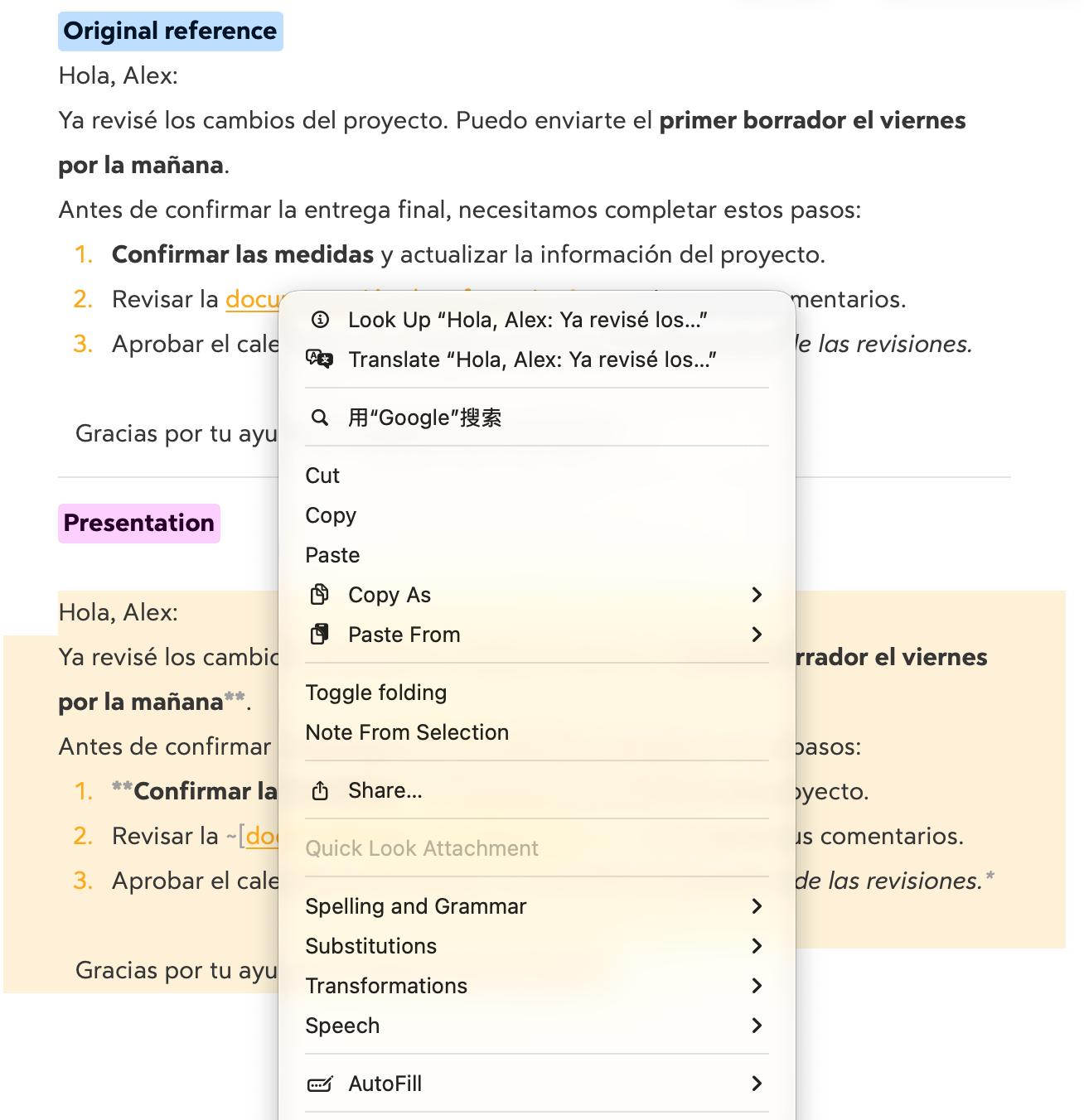
- Seleccione texto en una aplicación compatible.
- Mantenga presionada la tecla Control y haga clic o haga clic con el botón derecho en la selección.
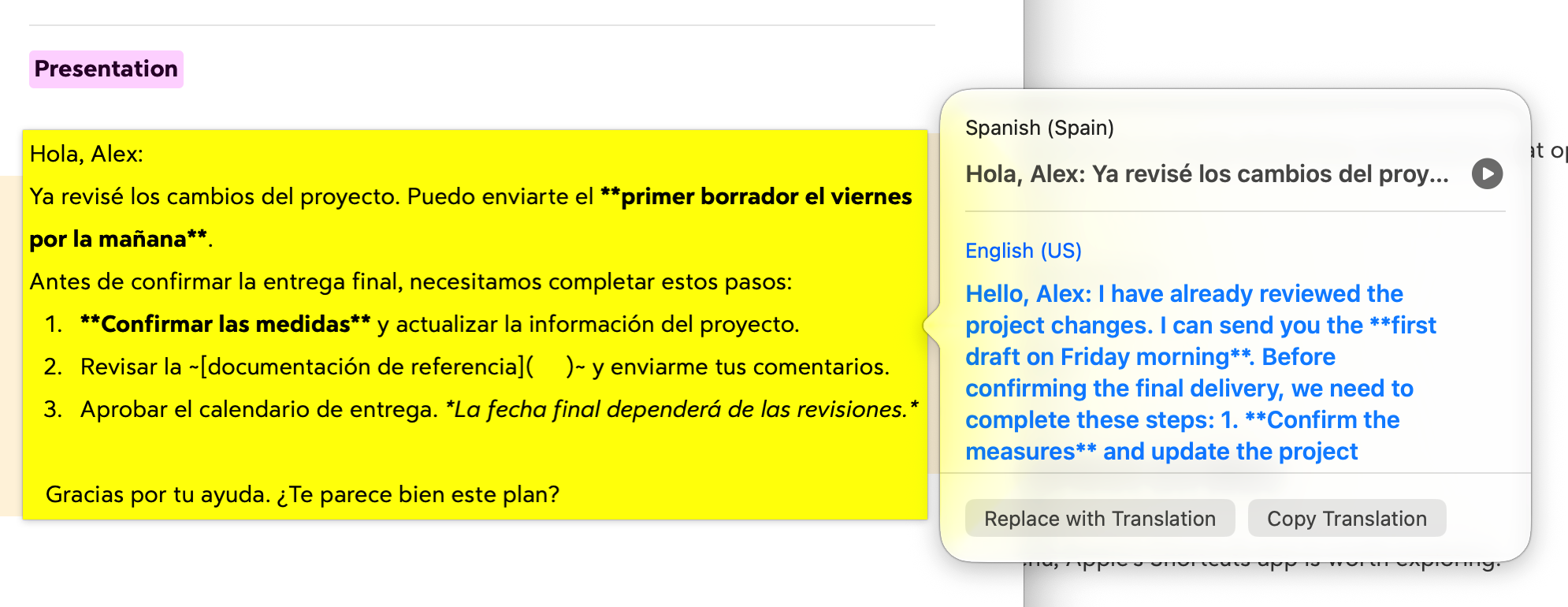
- Elija Traducir.
- Seleccione el idioma de destino.
Puedes copiar el resultado. En contextos de edición admitidos, Reemplazar con traducción lo inserta en lugar del original.
Esta es una acción del menú contextual, en lugar de un atajo de teclado de traducción universal. La disponibilidad depende de la aplicación, el idioma y la versión de macOS.
Consulte las instrucciones de traducción de Apple.
2. Utilice el acceso directo ⌘ + C + C de DeepL
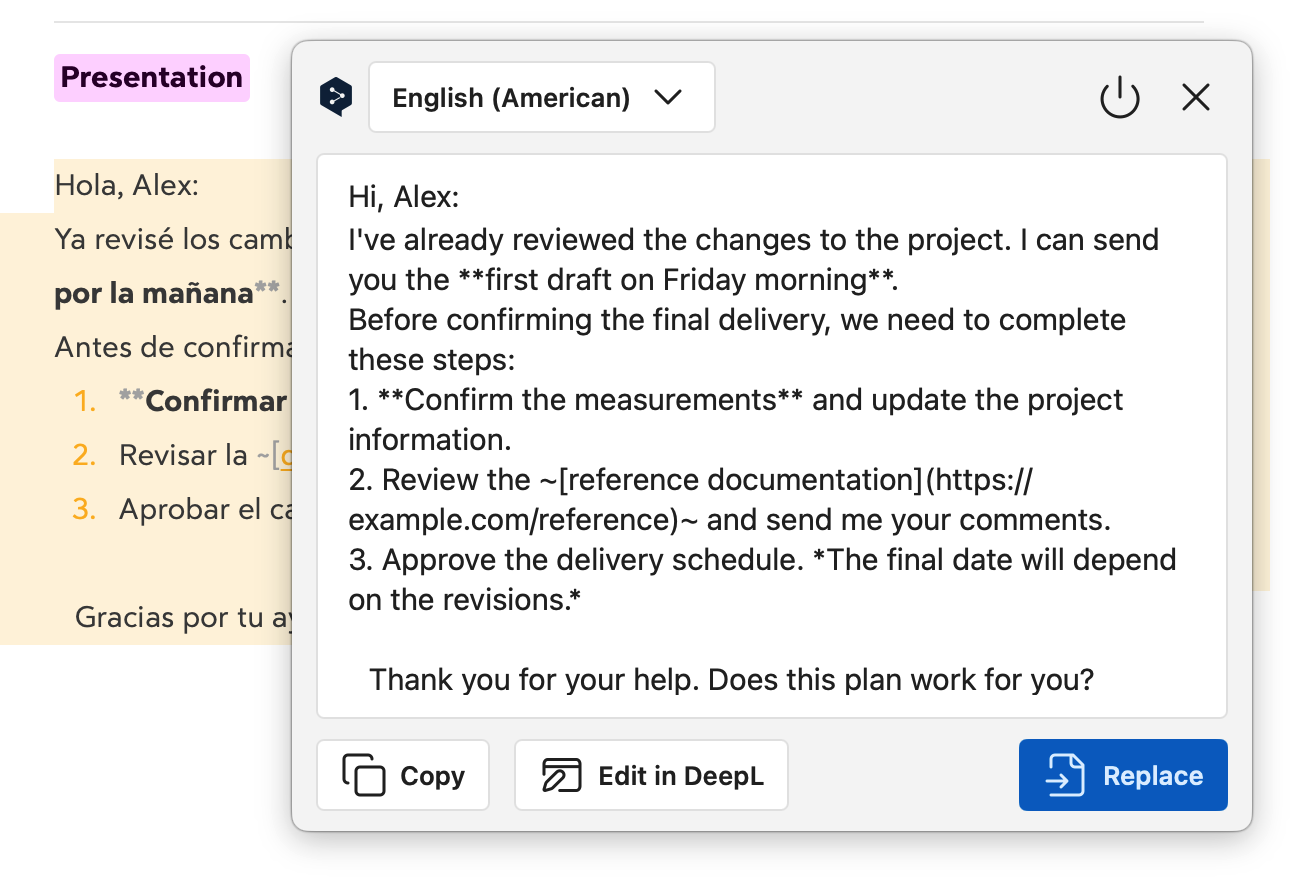
La aplicación para Mac de DeepL te permite traducir el texto seleccionado con un atajo de teclado:
- Instale y abra DeepL para Mac.
- Selecciona el texto que deseas traducir.
- Mantén presionado ⌘ y presiona C dos veces.
- Lea la traducción en la ventana de resultados.
Asegúrese de que el acceso directo esté habilitado en la configuración de DeepL. También puedes personalizarlo allí si entra en conflicto con otra aplicación.
Esta es una opción útil si ya prefieres DeepL y quieres acceder a él sin abrir su sitio web.
Consulte las instrucciones de accesos directos del escritorio de DeepL.
3. Utilice el acceso directo de doble toque ⌘ de Sayloe
Sayloe utiliza el mismo acceso directo para la traducción y el dictado de voz, dependiendo de si se selecciona el texto.
Traducir el texto seleccionado
- Abra Sayloe.
- Seleccione texto en una aplicación compatible.
- Toca dos veces ⌘.
- Revise la traducción, luego cópiela o reemplace el original en un campo de texto compatible.
Por ejemplo, un agente de atención al cliente puede traducir el mensaje de un cliente manteniendo visible la conversación.
Dictar una respuesta
Sin una selección de texto, al tocar dos veces ⌘ se abre el dictado de voz.
Di tu respuesta, revisa la transcripción e insértala tal como está hablada o tradúcela antes de insertarla. Esto puede ayudar al leer y responder en diferentes idiomas.
Sayloe requiere una Apple Silicon Mac que ejecute macOS 15 o posterior. El reemplazo de texto depende de la aplicación y el campo de destino. El dictado de voz y la traducción mediante IA requieren una conexión a Internet.
Si su método abreviado de traducción no funciona
- Compruebe que la aplicación se esté ejecutando. Abra DeepL o Sayloe e inténtelo de nuevo.
- Comprueba la configuración de accesos directos. Asegúrate de que el acceso directo esté habilitado y no entre en conflicto con otra herramienta.
- Pruebe con otra aplicación. Pruebe el texto seleccionable en Safari para ayudar a identificar problemas de compatibilidad.
- Revisar los permisos solicitados. Siga las instrucciones de configuración de la aplicación de traducción.
- Compruebe la disponibilidad de idiomas. Los idiomas admitidos varían según la herramienta y el motor.
¿Qué método debería elegir?
Utilice macOS Translate para traducciones ocasionales sin instalar nada. Elige DeepL si deseas su servicio de traducción a través de un atajo de teclado. Elija Sayloe si desea la traducción del texto seleccionado y el dictado de voz mediante un doble toque ⌘.
Para obtener un tutorial más amplio, consulte Cómo traducir texto seleccionado en Mac sin cambiar de aplicación.