 Sayloe使用指南
要在 Mac 上翻译选定的文本,请使用内置的翻译菜单或带有键盘快捷键的桌面应用。
| 方法 | 快捷方式或操作 | 最适合 |
|---|---|---|
| macOS 翻译内容 | 选择文本 → 按住 Control 键单击 → 翻译 | 偶尔翻译,无需安装应用 |
| DeepL 适用于 Mac | 按住 ⌘ 并按 C 两次 | 使用 DeepL 翻译选定的文本 |
| Sayloe | 双击 ⌘ | 选定文本翻译和语音听写 |
这些是不同的手势:DeepL 使用 ⌘ + C + C。Sayloe 使用 ⌘ 键本身的两次点击。
披露:本文由 Sayloe 的开发者发布。
1.使用内置macOS翻译菜单
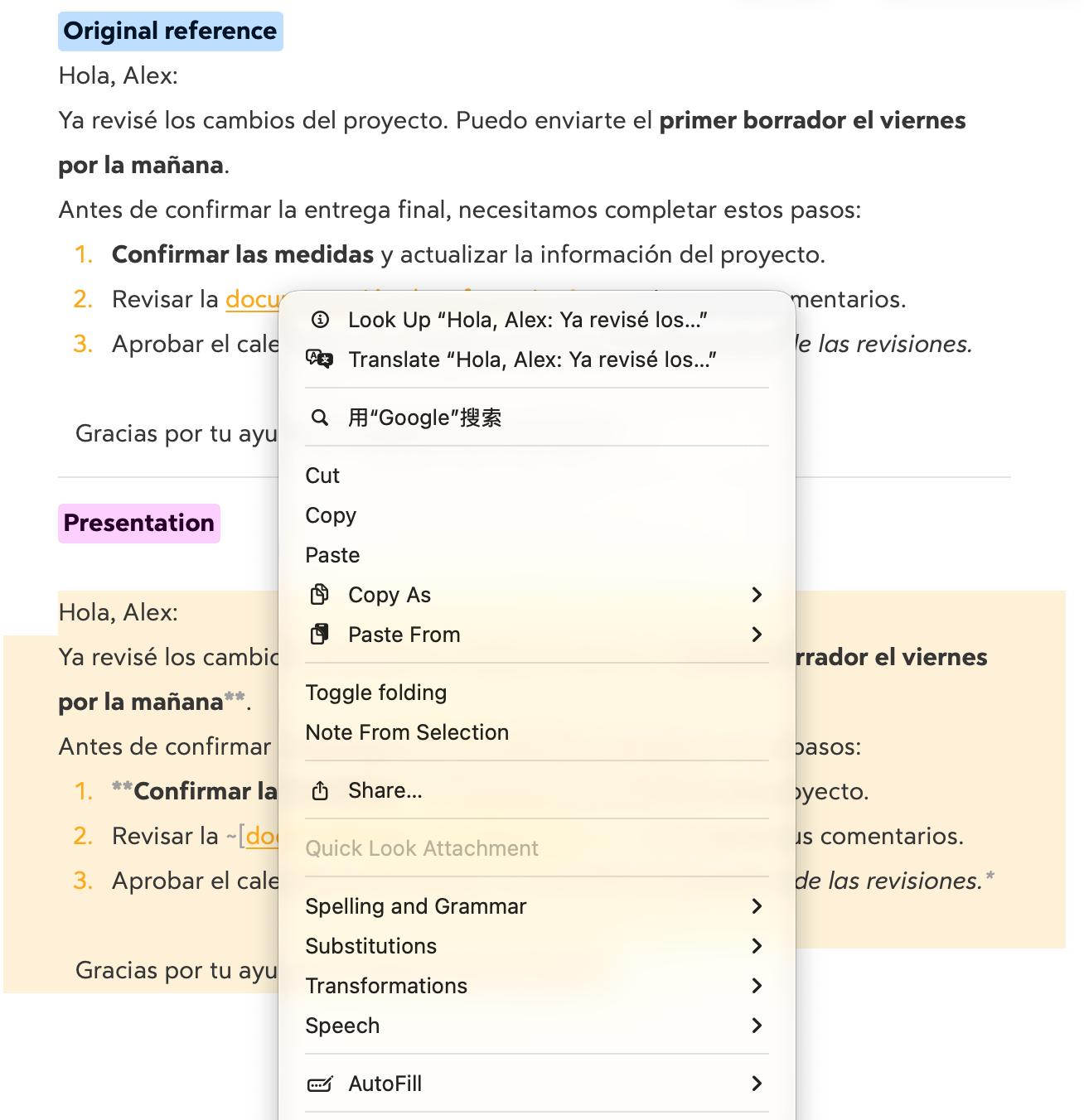
对于偶尔的翻译,请从内置选项开始:
- 在支持的应用中选择文本。
- 按住 Control 键单击或右键单击所选内容。
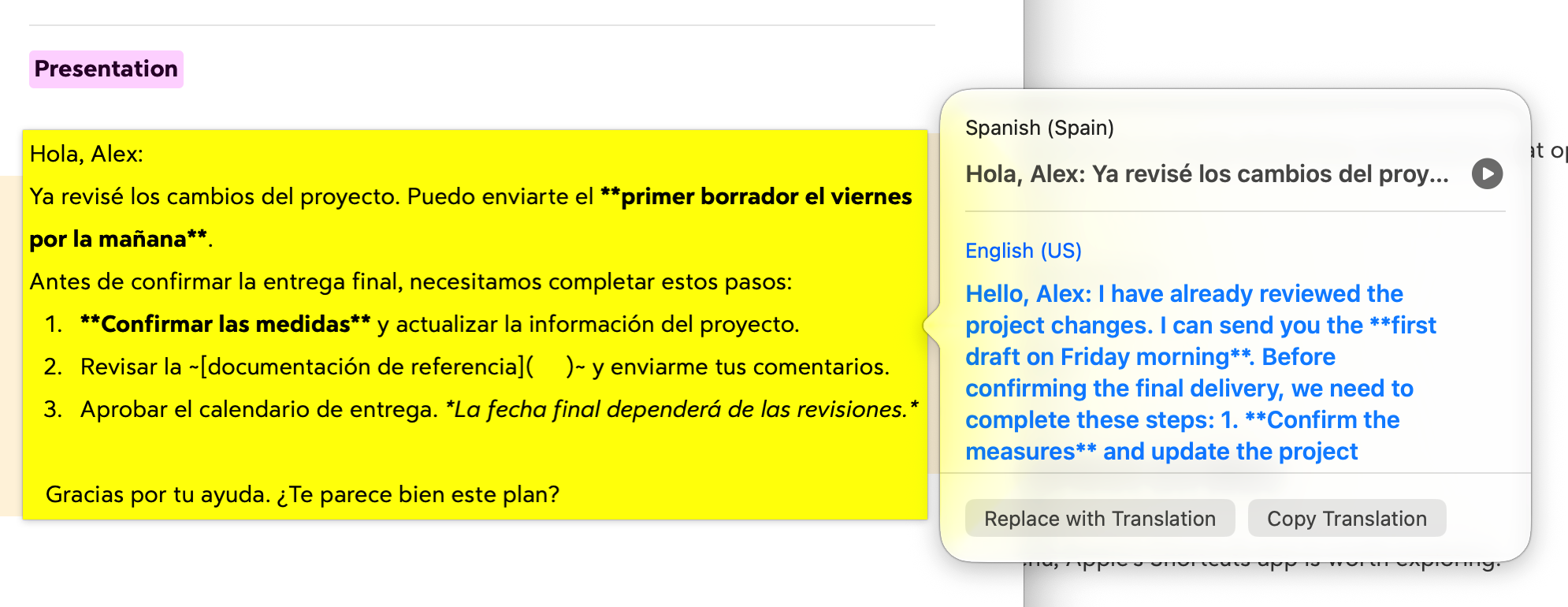
- 选择翻译。
- 选择目标语言。
您可以复制结果。在支持的编辑上下文中,用翻译替换会将其插入到原始内容的位置。
这是上下文菜单操作,而不是通用翻译键盘快捷键。可用性取决于应用、语言和 macOS 版本。
请参阅 Apple 的翻译说明。
2. 使用 DeepL 的 ⌘ + C + C 快捷键
DeepL 的 Mac 应用可让您使用键盘快捷键翻译选定的文本:
- 安装并打开 Mac 版 DeepL。
- 选择您要翻译的文本。
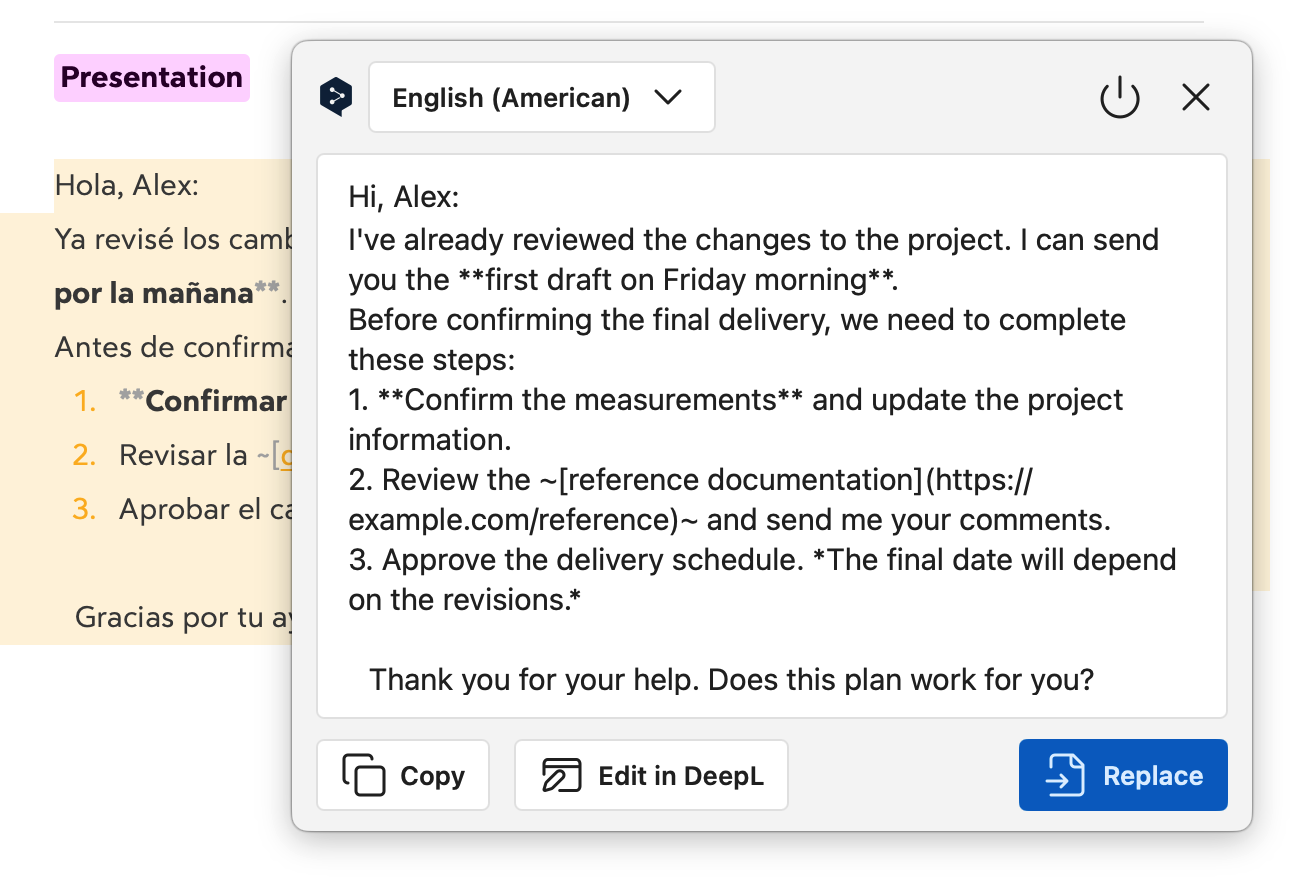
- 按住⌘并按C两次。
- 阅读结果窗口中的翻译。
确保 DeepL 的设置中启用了该快捷方式。如果它与其他应用冲突,您也可以在那里自定义它。
如果您已经喜欢 DeepL 并且想在不打开其网站的情况下访问它,那么这是一个有用的选项。
请参阅DeepL 的桌面快捷方式说明。
3.使用Sayloe的双击⌘快捷键
Sayloe 使用相同的快捷方式进行翻译和语音听写,具体取决于是否选择文本。
翻译选定的文本
- 打开Sayloe。
- 在兼容的应用中选择文本。
- 双击⌘。
- 检查翻译,然后复制它或在支持的文本字段中替换原始内容。
例如,客户支持代理可以翻译客户的消息,同时保持对话可见。
口述回复
如果没有选择文本,双击 ⌘ 将打开语音听写。
说出您的回复,查看转录内容,然后按口述内容插入,或者在插入之前进行翻译。这在用不同语言阅读和回复时很有帮助。
Sayloe 需要运行 macOS 15 或更高版本的 Apple Silicon Mac。文本替换取决于目标应用和字段。语音听写和人工智能翻译需要互联网连接。
如果您的翻译快捷方式不起作用
- 检查应用是否正在运行。打开 DeepL 或 Sayloe 并重试。
- 检查快捷方式设置。确保快捷方式已启用并且不与其他工具冲突。
- 尝试其他应用。测试 Safari 中的可选文本以帮助识别兼容性问题。
- 查看请求的权限。按照翻译应用的设置说明进行操作。
- 检查语言可用性。支持的语言因工具和引擎而异。
您应该选择哪种方法?
使用macOS Translate进行偶尔的翻译,无需安装任何东西。如果您希望通过键盘快捷键使用翻译服务,请选择DeepL。如果您想要通过双击⌘进行选定文本翻译和语音听写,请选择Sayloe。
有关更广泛的演练,请参阅如何在 Mac 上翻译所选文本而不切换应用。