 SayloeHandleidingen
Om geselecteerde tekst op je Mac te vertalen, gebruik je het ingebouwde Vertaalmenu of een desktop-app met een sneltoets.
| Methode | Snelkoppeling of actie | Beste voor |
|---|---|---|
| macOS Vertalen | Selecteer tekst → Control-klik → Vertalen | Af en toe vertalen zonder een app te installeren |
| DeepL voor Mac | Houd ⌘ ingedrukt en druk tweemaal op C | Geselecteerde tekst vertalen met DeepL |
| Sayloe | Dubbeltik op ⌘ | Geselecteerde tekstvertaling en spraakdictatie |
Dit zijn verschillende gebaren: DeepL gebruikt ⌘ + C + C. Sayloe gebruikt twee keer tikken op de ⌘-toets zelf.
Openbaarmaking: dit artikel is gepubliceerd door de ontwikkelaar van Sayloe.
1. Gebruik het ingebouwde macOS Vertaalmenu
Voor incidentele vertalingen begint u met de ingebouwde optie:
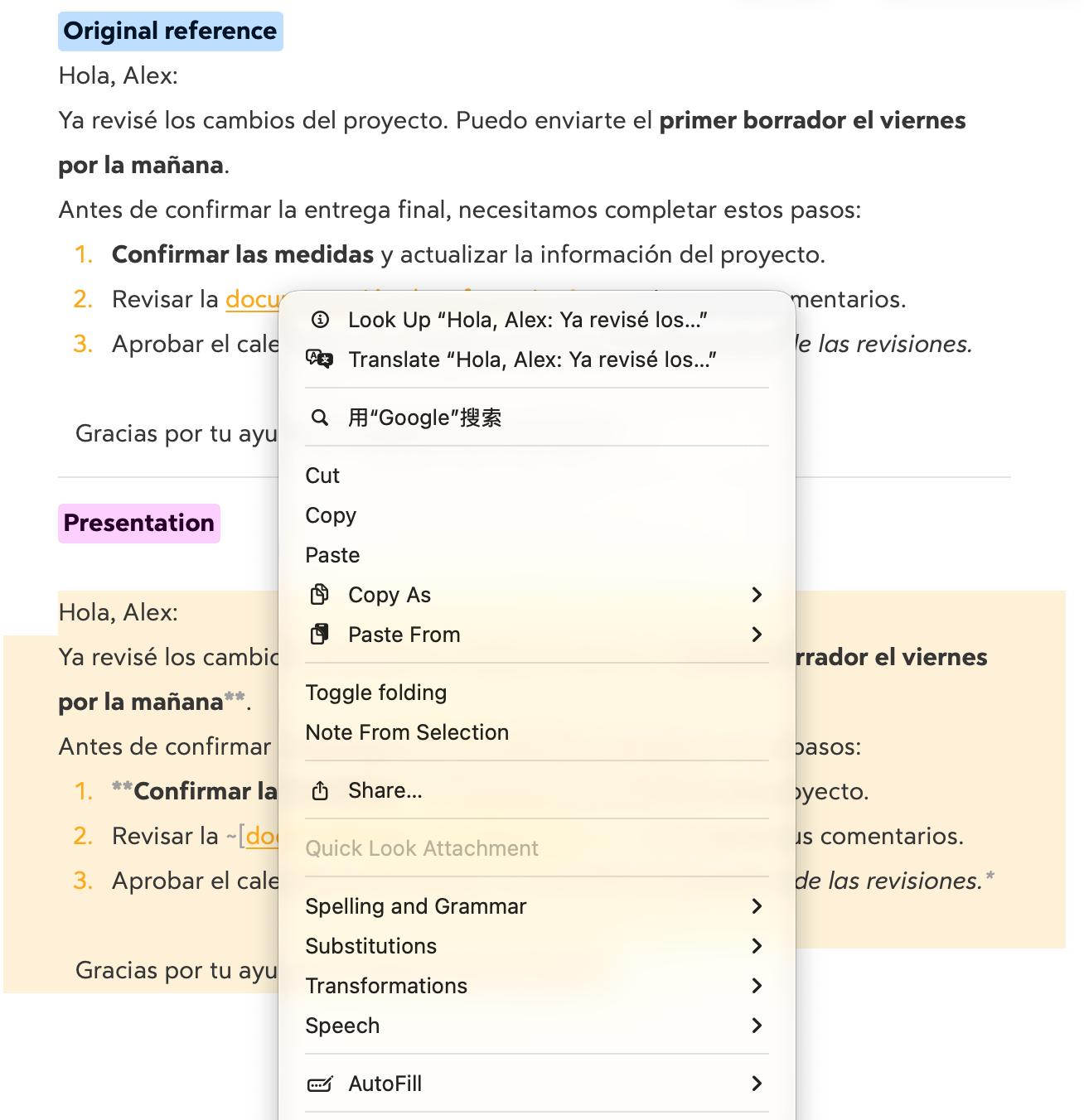
- Selecteer tekst in een ondersteunde app.
- Control-klik of klik met de rechtermuisknop op de selectie.
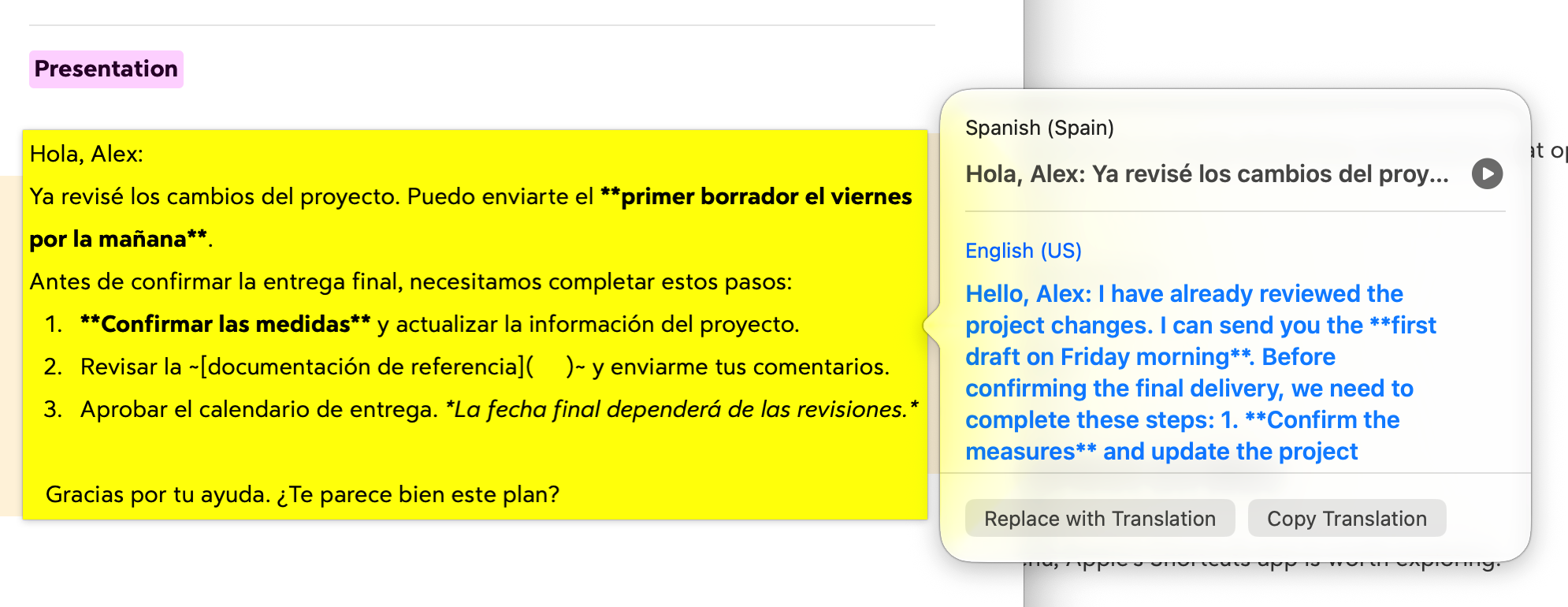
- Kies Vertalen.
- Selecteer de doeltaal.
U kunt het resultaat kopiëren. In ondersteunde bewerkingscontexten voegt Vervangen door vertaling deze in plaats van het origineel.
Dit is een contextmenuactie, in plaats van een universele sneltoets voor vertalingen. Beschikbaarheid is afhankelijk van de app, taal en macOS-versie.
Zie Apple's vertaalinstructies.
2. Gebruik de snelkoppeling ⌘ + C + C van DeepL
Met de Mac-app van DeepL kun je geselecteerde tekst vertalen met een sneltoets:
- Installeer en open DeepL voor Mac.
- Selecteer de tekst die u wilt vertalen.
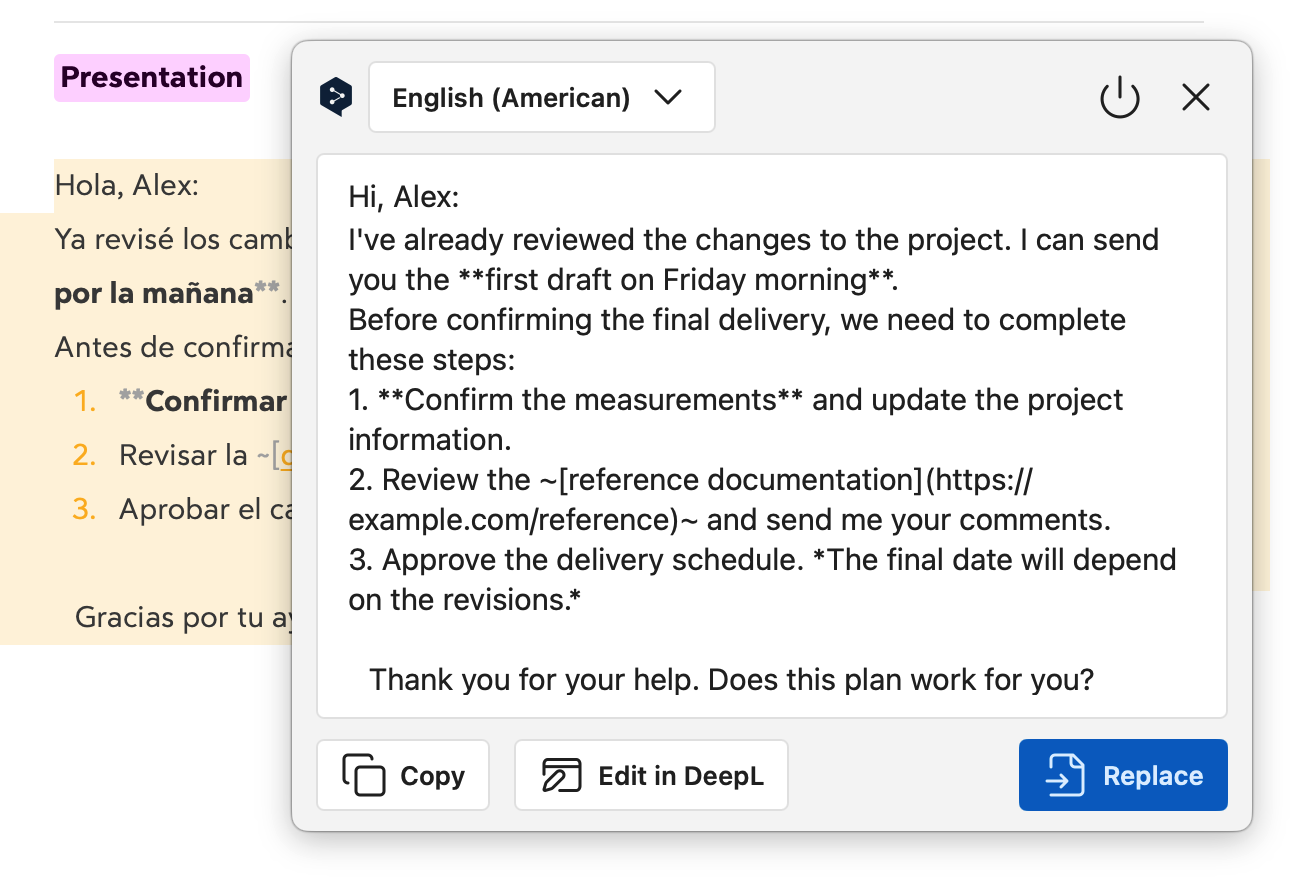
- Houd ⌘ ingedrukt en druk twee keer op C.
- Lees de vertaling in het resultatenvenster.
Zorg ervoor dat de snelkoppeling is ingeschakeld in de instellingen van DeepL. Je kunt het daar ook aanpassen als het conflicteert met een andere app.
Dit is een handige optie als u al de voorkeur geeft aan DeepL en er toegang toe wilt hebben zonder de website te openen.
Zie DeepL's instructies voor snelkoppelingen op het bureaublad.
3. Gebruik de dubbeltap ⌘ snelkoppeling van Sayloe
Sayloe gebruikt dezelfde sneltoets voor vertaling en spraakdictatie, afhankelijk van of er tekst is geselecteerd.
Vertaal geselecteerde tekst
- Open Sayloe.
- Selecteer tekst in een compatibele app.
- Dubbeltik op ⌘.
- Controleer de vertaling en kopieer deze vervolgens of vervang het origineel in een ondersteund tekstveld.
Een klantenservicemedewerker kan bijvoorbeeld de boodschap van een klant vertalen terwijl het gesprek zichtbaar blijft.
Dicteer een antwoord
Zonder tekstselectie opent dubbeltikken op ⌘ spraakdictatie.
Spreek uw antwoord uit, bekijk de transcriptie en voeg deze in zoals gesproken, of vertaal deze voordat u deze invoegt. Dit kan helpen bij het lezen en beantwoorden in verschillende talen.
Voor Sayloe is een Apple Silicon Mac met macOS 15 of hoger vereist. Tekstvervanging is afhankelijk van de doelapp en het veld. Voor spraakdictatie en AI-vertaling is een internetverbinding vereist.
Als uw vertaalsnelkoppeling niet werkt
- Controleer of de app actief is. Open DeepL of Sayloe en probeer het opnieuw.
- Controleer de snelkoppelingsinstellingen. Zorg ervoor dat de snelkoppeling is ingeschakeld en niet conflicteert met een ander hulpmiddel.
- Probeer een andere app. Test selecteerbare tekst in Safari om compatibiliteitsproblemen te helpen identificeren.
- Bekijk de aangevraagde rechten. Volg de installatie-instructies van de vertaal-app.
- Controleer de beschikbaarheid van talen. Ondersteunde talen verschillen per tool en engine.
Welke methode moet u kiezen?
Gebruik macOS Translate voor occasionele vertalingen zonder iets te installeren. Kies DeepL als u de vertaalservice via een sneltoets wilt. Kies Sayloe als u vertaling van geselecteerde tekst en spraakdictatie wilt door te dubbeltikken op ⌘.
Voor een bredere uitleg raadpleegt u Geselecteerde tekst op Mac vertalen zonder van app te wisselen.