 SayloePoradniki
Aby przetłumaczyć zaznaczony tekst na komputerze Mac, użyj wbudowanego menu Tłumacz lub aplikacji komputerowej ze skrótem klawiaturowym.
| Metoda | Skrót lub akcja | Najlepsze dla |
|---|---|---|
| macOS Tłumacz | Zaznacz tekst → Kliknij z klawiszem Control → Tłumacz | Okazjonalne tłumaczenie bez instalowania aplikacji |
| DeepL dla komputerów Mac | Przytrzymaj ⌘ i naciśnij dwukrotnie C | Tłumaczenie wybranego tekstu za pomocą DeepL |
| Sayloe | Kliknij dwukrotnie ⌘ | Tłumaczenie wybranego tekstu i dyktowanie głosu |
Są to różne gesty: DeepL używa ⌘ + C + C. Sayloe wykorzystuje dwa dotknięcia samego klawisza ⌘.
Ujawnienie: ten artykuł został opublikowany przez programistę Sayloe.
1. Użyj wbudowanego menu tłumaczenia macOS
W przypadku okazjonalnych tłumaczeń zacznij od wbudowanej opcji:
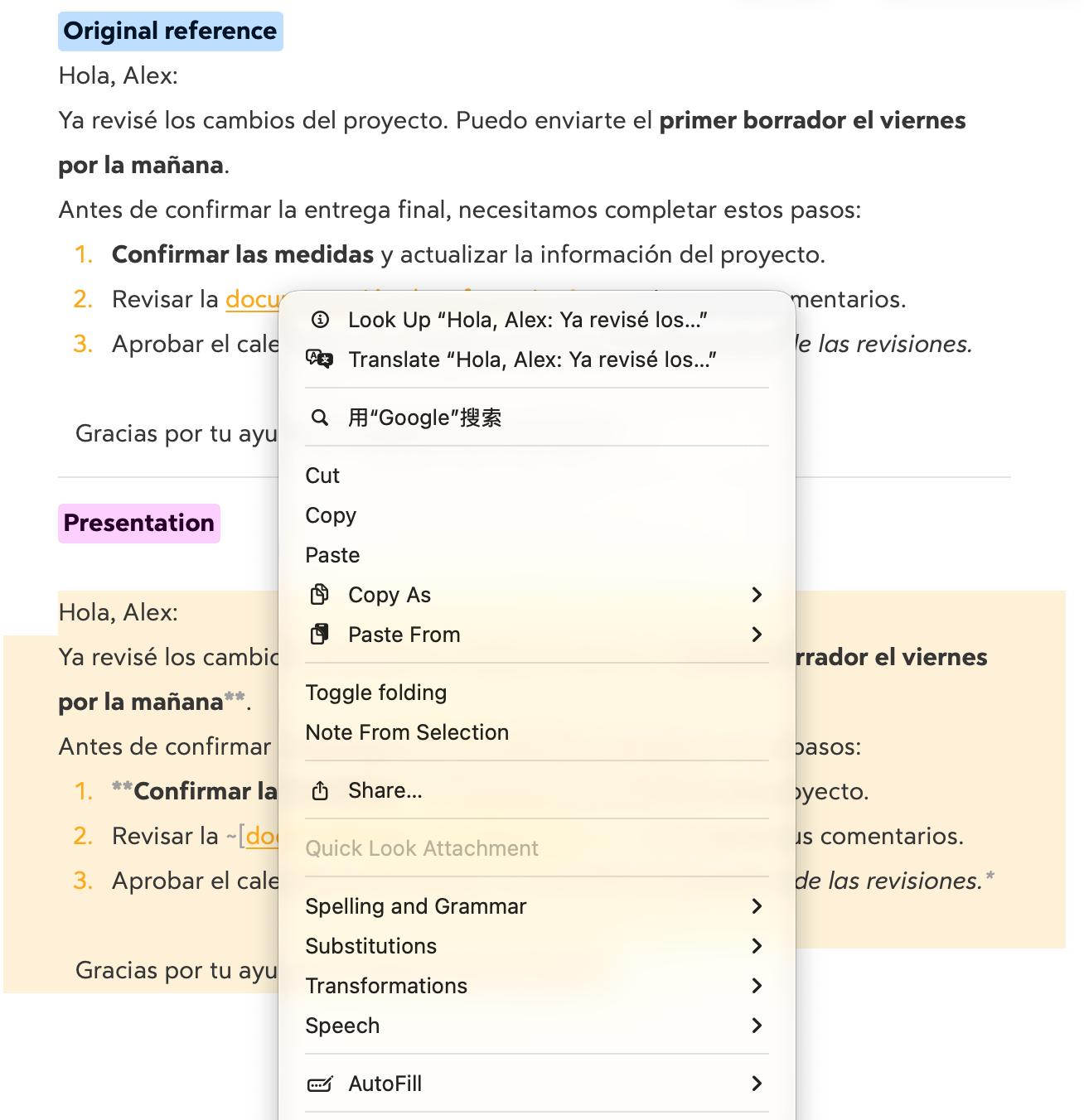
- Zaznacz tekst w obsługiwanej aplikacji.
- Kliknij zaznaczenie z wciśniętym klawiszem Control lub kliknij prawym przyciskiem myszy.
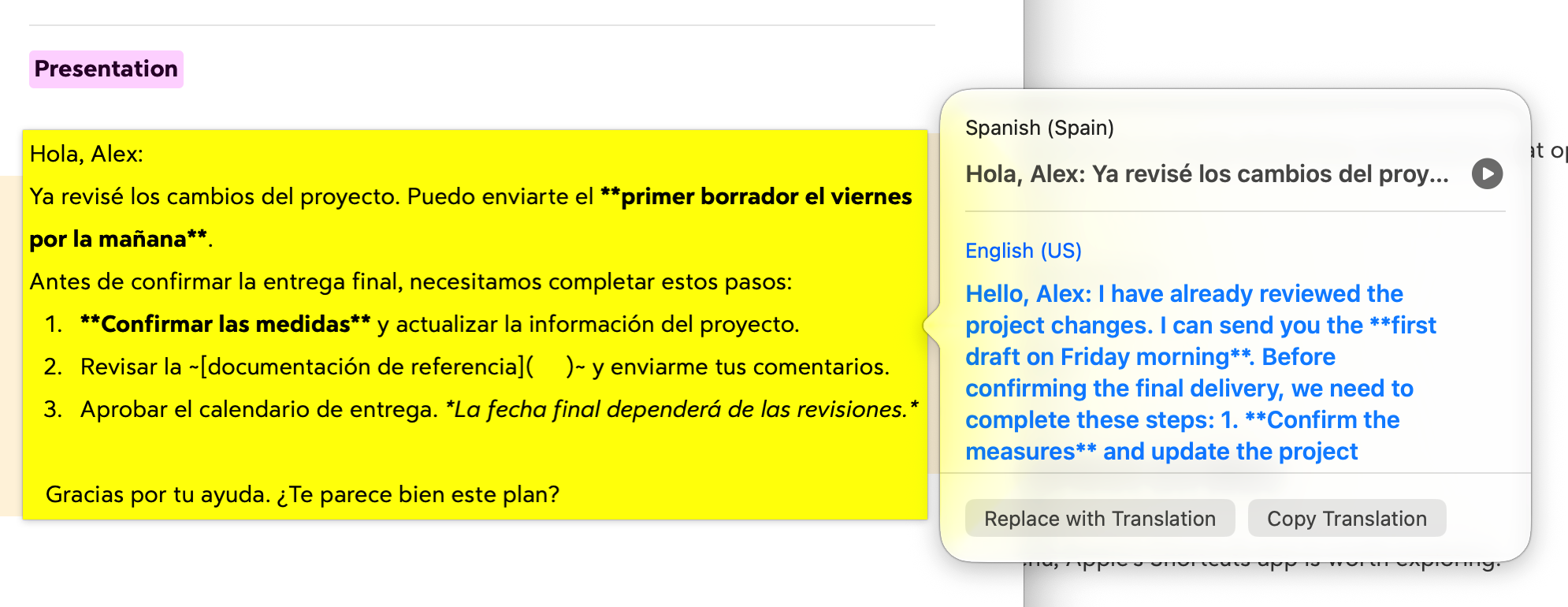
- Wybierz Przetłumacz.
- Wybierz język docelowy.
Możesz skopiować wynik. W obsługiwanych kontekstach edycji opcja Zamień na tłumaczenie wstawia go w miejsce oryginału.
Jest to czynność wykonywana w menu kontekstowym, a nie uniwersalny skrót klawiaturowy do tłumaczenia. Dostępność zależy od aplikacji, języka i wersji macOS.
Zobacz instrukcje tłumaczenia firmy Apple.
2. Użyj skrótu ⌘ + C + C DeepL
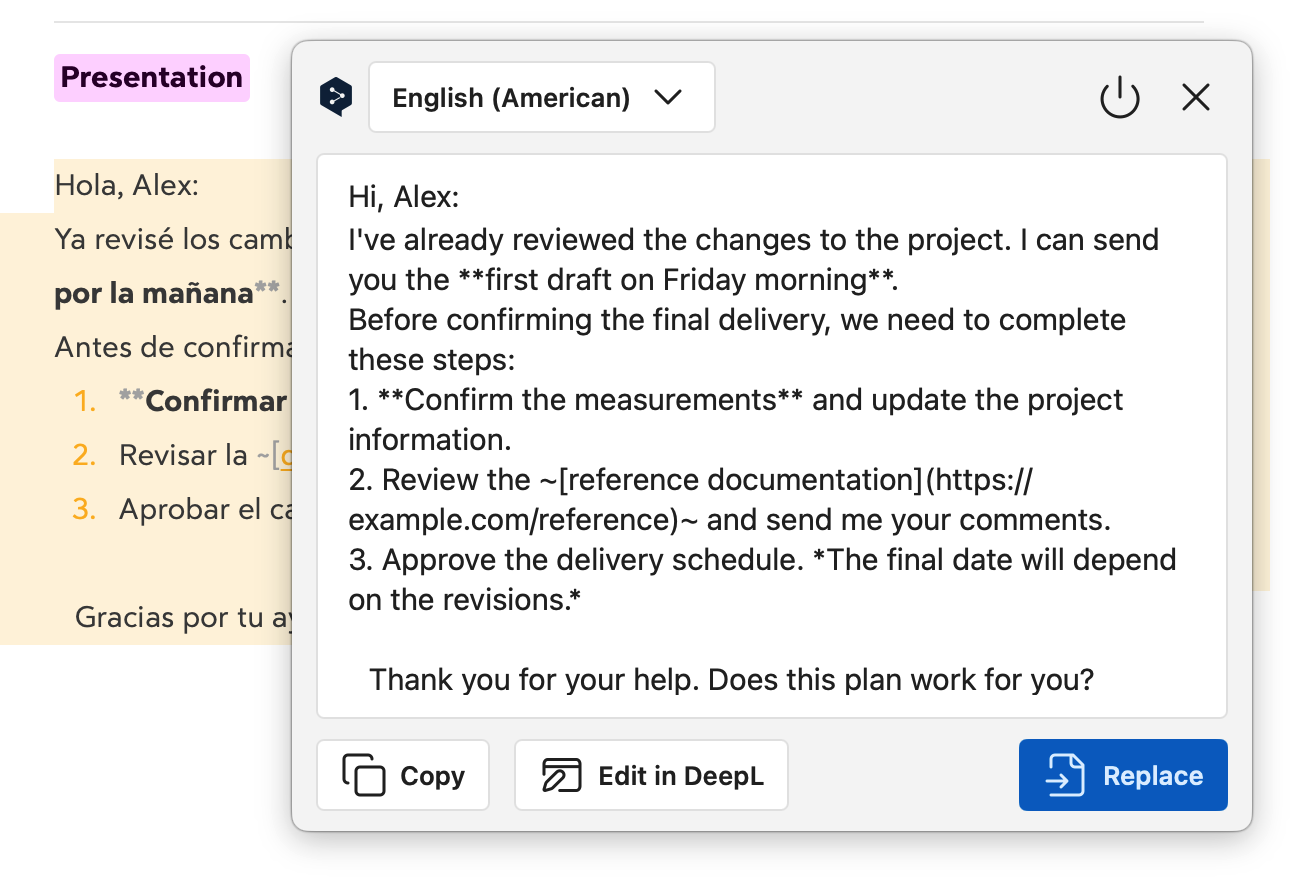
Aplikacja DeepL na Maca umożliwia tłumaczenie zaznaczonego tekstu za pomocą skrótu klawiaturowego:
- Zainstaluj i otwórz DeepL dla komputerów Mac.
- Wybierz tekst, który chcesz przetłumaczyć.
- Przytrzymaj ⌘ i naciśnij dwukrotnie C.
- Przeczytaj tłumaczenie w oknie wyników.
Upewnij się, że skrót jest włączony w ustawieniach DeepL. Możesz go tam także dostosować, jeśli koliduje z inną aplikacją.
Jest to przydatna opcja, jeśli już preferujesz DeepL i chcesz uzyskać do niego dostęp bez otwierania jego strony internetowej.
Zobacz Instrukcje dotyczące skrótów na pulpicie DeepL.
3. Użyj skrótu ⌘ dwukrotnie dotknij Sayloe
Sayloe używa tego samego skrótu do tłumaczenia i dyktowania głosu, w zależności od tego, czy zaznaczony jest tekst.
Przetłumacz zaznaczony tekst
- Otwórz Sayloe.
- Zaznacz tekst w kompatybilnej aplikacji.
- Kliknij dwukrotnie ⌘.
- Przejrzyj tłumaczenie, a następnie skopiuj je lub zastąp oryginał w obsługiwanym polu tekstowym.
Na przykład agent obsługi klienta może przetłumaczyć wiadomość klienta, jednocześnie zachowując widoczność rozmowy.
Podyktuj odpowiedź
Bez zaznaczenia tekstu dwukrotne dotknięcie ⌘ otwiera dyktando głosowe.
Wypowiedz swoją odpowiedź, przejrzyj transkrypcję i wstaw ją tak, jak mówiono — lub przetłumacz ją przed wstawieniem. Może to być pomocne podczas czytania i odpowiadania w różnych językach.
Sayloe wymaga Apple Silicon Mac z systemem macOS 15 lub nowszym. Zastępowanie tekstu zależy od docelowej aplikacji i pola. Dyktowanie głosu i tłumaczenie AI wymagają połączenia z Internetem.
Jeśli Twój skrót do tłumaczenia nie działa
- Sprawdź, czy aplikacja działa. Otwórz DeepL lub Sayloe i spróbuj ponownie.
- Sprawdź ustawienia skrótu. Upewnij się, że skrót jest włączony i nie powoduje konfliktu z innym narzędziem.
- Wypróbuj inną aplikację. Przetestuj wybieralny tekst w Safari, aby zidentyfikować problemy ze zgodnością.
- Sprawdź wymagane uprawnienia. Postępuj zgodnie z instrukcjami konfiguracji aplikacji do tłumaczenia.
- Sprawdź dostępność języka. Obsługiwane języki różnią się w zależności od narzędzia i silnika.
Którą metodę wybrać?
Użyj macOS Translate do sporadycznych tłumaczeń bez instalowania czegokolwiek. Wybierz DeepL, jeśli chcesz, aby usługa tłumaczenia była dostępna za pomocą skrótu klawiaturowego. Wybierz Sayloe, jeśli chcesz, aby tłumaczenie wybranego tekstu i dyktowanie głosu odbywały się poprzez dwukrotne dotknięcie ⌘.
Szerszy opis znajdziesz w artykule Jak przetłumaczyć zaznaczony tekst na komputerze Mac bez przełączania aplikacji.