 SayloeRehberler
Mac'inizde seçilen metni çevirmek için yerleşik Çevir menüsünü veya klavye kısayolu olan bir masaüstü uygulamasını kullanın.
| Yöntem | Kısayol veya eylem | Şunun için en iyisi: |
|---|---|---|
| macOS Çevir | Metni seçin → Kontrol tuşunu basılı tutarak tıklayın → Çevir | Bir uygulamayı yüklemeden ara sıra çeviri |
| Mac için DeepL | ⌘ tuşunu basılı tutun ve iki kez C tuşuna basın | Seçilen metni DeepL ile çevirme |
| Sayloe | Çift dokunun ⌘ | Seçilen metin çevirisi ve ses diktesi |
Bunlar farklı hareketlerdir: DeepL, ⌘ + C + C tuşlarını kullanır. Sayloe, ⌘ tuşuna iki kez dokunmayı kullanır.
Açıklama: Bu makale Sayloe geliştiricisi tarafından yayınlanmıştır.
1. Yerleşik macOS Çeviri Menüsünü Kullanın
Ara sıra yapılan çeviriler için yerleşik seçenekle başlayın:
- Desteklenen bir uygulamada metni seçin.
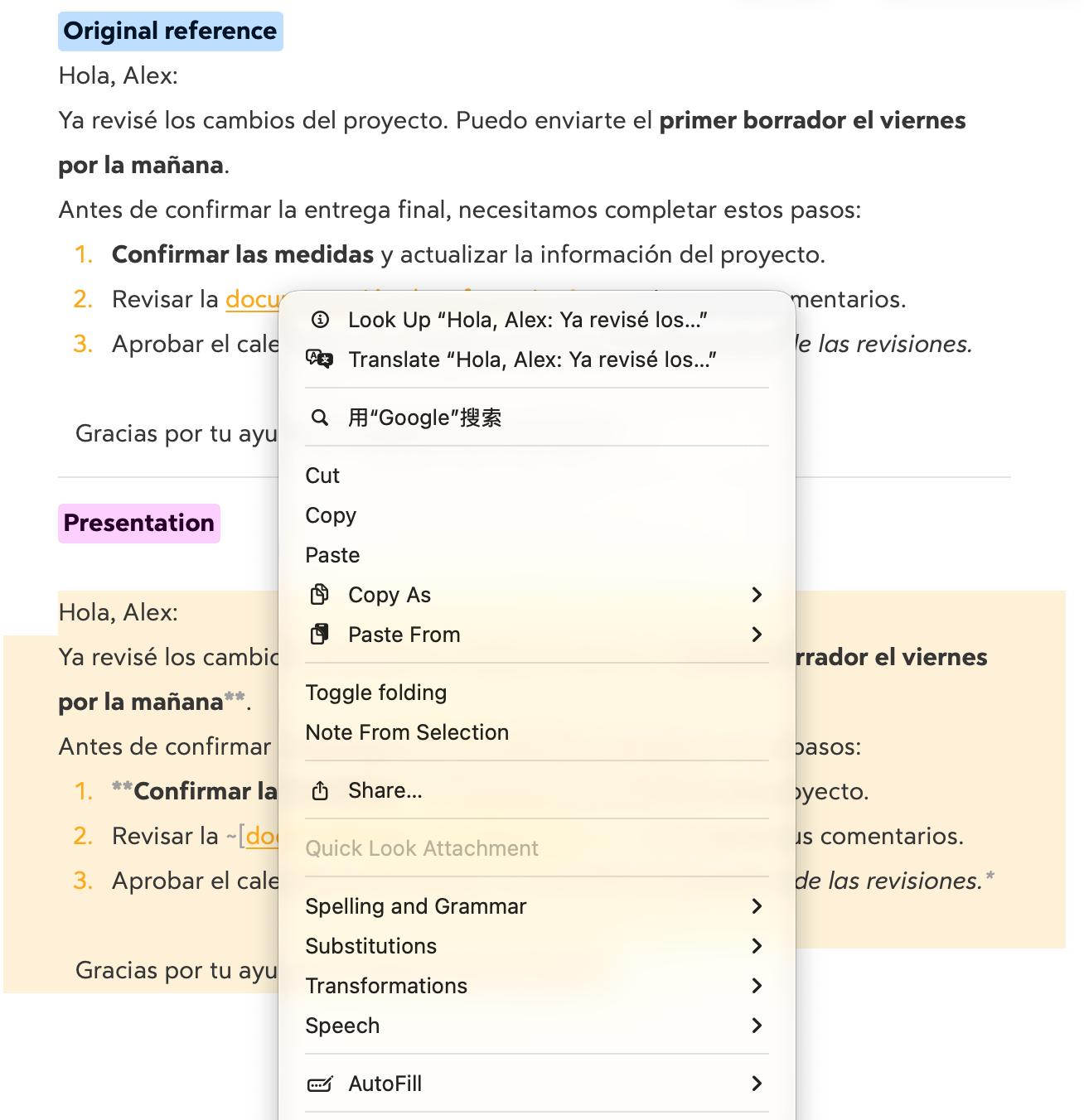
- Seçimi Control tuşuna basarak tıklayın veya sağ tıklayın.
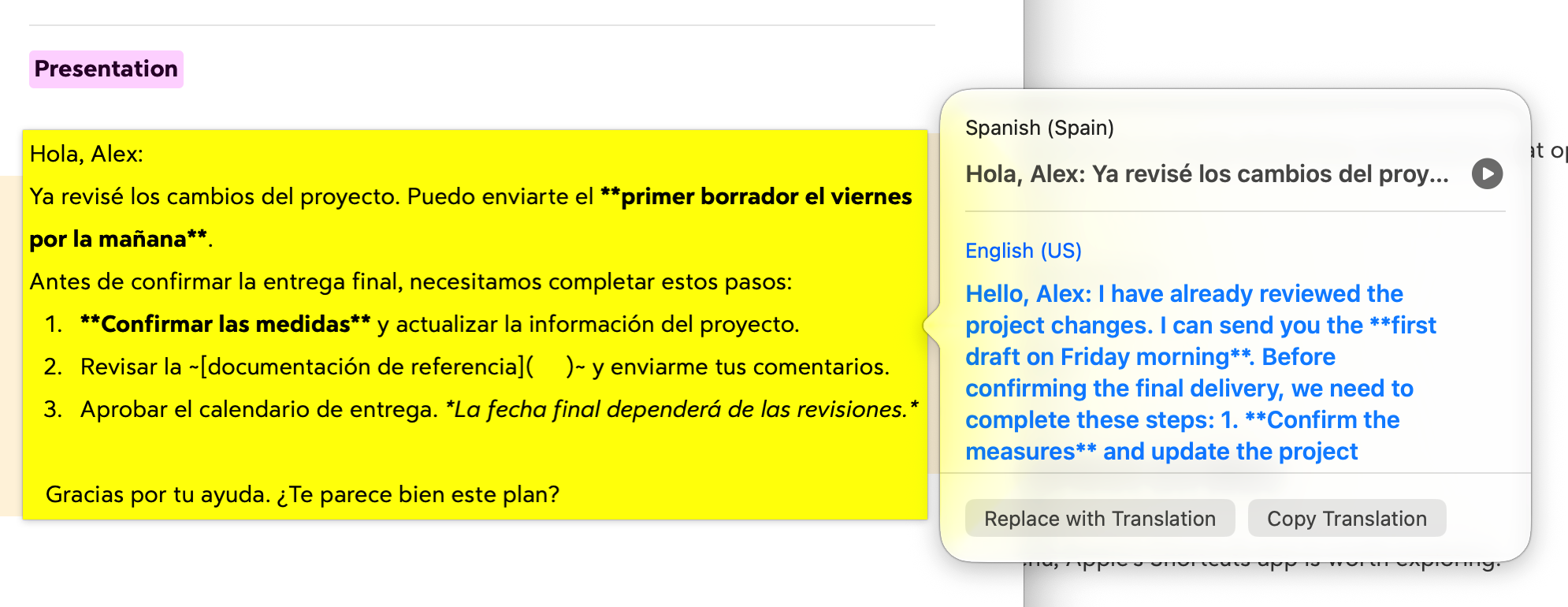
- Çevir'i seçin.
- Hedef dili seçin.
Sonucu kopyalayabilirsiniz. Desteklenen düzenleme bağlamlarında, Çeviriyle Değiştir onu orijinalin yerine ekler.
Bu, evrensel bir çeviri klavye kısayolu yerine bir bağlam menüsü eylemidir. Kullanılabilirlik uygulamaya, dile ve macOS sürümüne bağlıdır.
Apple'ın çeviri talimatlarına bakın.
2. DeepL’nin ⌘ + C + C Kısayolunu kullanın
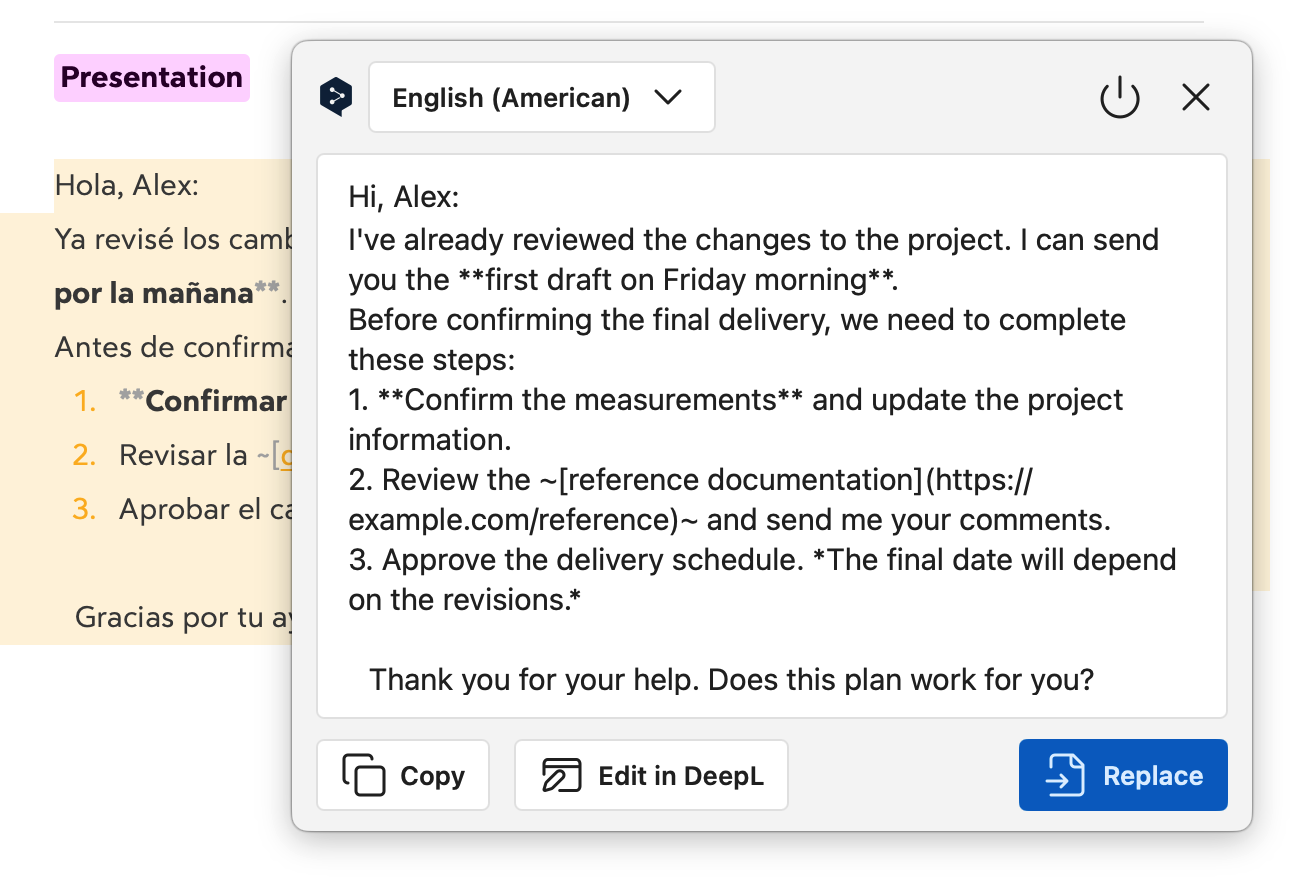
DeepL'nin Mac uygulaması, seçilen metni bir klavye kısayoluyla çevirmenize olanak tanır:
- Mac için DeepL'yi yükleyin ve açın.
- Çevirmek istediğiniz metni seçin.
- ⌘ tuşunu basılı tutun ve C'ye iki kez basın.
- Sonuç penceresinde çeviriyi okuyun.
Kısayolun DeepL ayarlarında etkinleştirildiğinden emin olun. Başka bir uygulamayla çakışması durumunda da burada özelleştirebilirsiniz.
Zaten DeepL'yi tercih ediyorsanız ve web sitesini açmadan ona erişmek istiyorsanız bu yararlı bir seçenektir.
DeepL'nin masaüstü kısayol talimatlarına bakın.
3. Sayloe’nin Çift Dokunma ⌘ Kısayolunu kullanın
Sayloe, metnin seçilip seçilmediğine bağlı olarak çeviri ve ses diktesi için aynı kısayolu kullanır.
Seçili metni çevir
- Sayloe'yi açın.
- Uyumlu bir uygulamada metni seçin.
- ⌘'e iki kez dokunun.
- Çeviriyi inceleyin, ardından kopyalayın veya orijinali desteklenen bir metin alanına değiştirin.
Örneğin, bir müşteri destek temsilcisi, konuşmayı görünür tutarken bir müşterinin mesajını tercüme edebilir.
Bir yanıt dikte edin
Metin seçimi olmadan, ⌘'ye iki kez dokunmak sesli dikteyi açar.
Cevabınızı söyleyin, transkripsiyonu gözden geçirin ve söylendiği gibi ekleyin veya eklemeden önce tercüme edin. Bu, farklı dillerde okurken ve yanıtlarken yardımcı olabilir.
Sayloe, macOS 15 veya üzerini çalıştıran Apple Silicon Mac gerektirir. Metin değiştirme, hedef uygulamaya ve alana bağlıdır. Sesli dikte ve yapay zeka çevirisi internet bağlantısı gerektirir.
Çeviri Kısayolunuz Çalışmıyorsa
- Uygulamanın çalıştığını kontrol edin. DeepL veya Sayloe'yi açın ve tekrar deneyin.
- Kısayol ayarlarını kontrol edin. Kısayolun etkinleştirildiğinden ve başka bir araçla çakışmadığından emin olun.
- Başka bir uygulamayı deneyin. Uyumluluk sorunlarını belirlemenize yardımcı olması için Safari'deki seçilebilir metni test edin.
- İstenen izinleri inceleyin. Çeviri uygulamasının kurulum talimatlarını izleyin.
- Dilin kullanılabilirliğini kontrol edin. Desteklenen diller araca ve motora göre farklılık gösterir.
Hangi Yöntemi Seçmelisiniz?
Hiçbir şey yüklemeden arada sırada yapılan çeviriler için macOS Çeviri'yi kullanın. Çeviri hizmetinin klavye kısayolu aracılığıyla sağlanmasını istiyorsanız DeepL'yi seçin. ⌘'ye iki kez dokunarak seçilen metnin çevirisini ve ses diktesini istiyorsanız Sayloe'yi seçin.
Daha kapsamlı bir açıklama için Uygulamalar Arasında Geçiş Yapmadan Mac'te Seçili Metni Nasıl Çevirebilirim konusuna bakın.