 Sayloeगाइड
अपने Mac पर चयनित टेक्स्ट का अनुवाद करने के लिए, अंतर्निहित अनुवाद मेनू या कीबोर्ड शॉर्टकट वाले डेस्कटॉप ऐप का उपयोग करें।
| विधि | शॉर्टकट या क्रिया | के लिए सर्वोत्तम |
|---|---|---|
| macOS अनुवाद करें | टेक्स्ट चुनें → कंट्रोल-क्लिक करें → अनुवाद करें | ऐप इंस्टॉल किए बिना समसामयिक अनुवाद |
| मैक के लिए DeepL | ⌘ दबाए रखें और C दो बार दबाएँ | DeepL के साथ चयनित पाठ का अनुवाद करना |
| Sayloe | डबल-टैप ⌘ | चयनित-पाठ अनुवाद और ध्वनि श्रुतलेख |
ये अलग-अलग इशारे हैं: DeepL ⌘ + C + C का उपयोग करता है। Sayloe ⌘ कुंजी के दो टैप का उपयोग करता है।
प्रकटीकरण: यह लेख Sayloe के डेवलपर द्वारा प्रकाशित किया गया है।
1. अंतर्निहित macOS अनुवाद मेनू का उपयोग करें
सामयिक अनुवादों के लिए, अंतर्निहित विकल्प से प्रारंभ करें:
- समर्थित ऐप में टेक्स्ट का चयन करें।
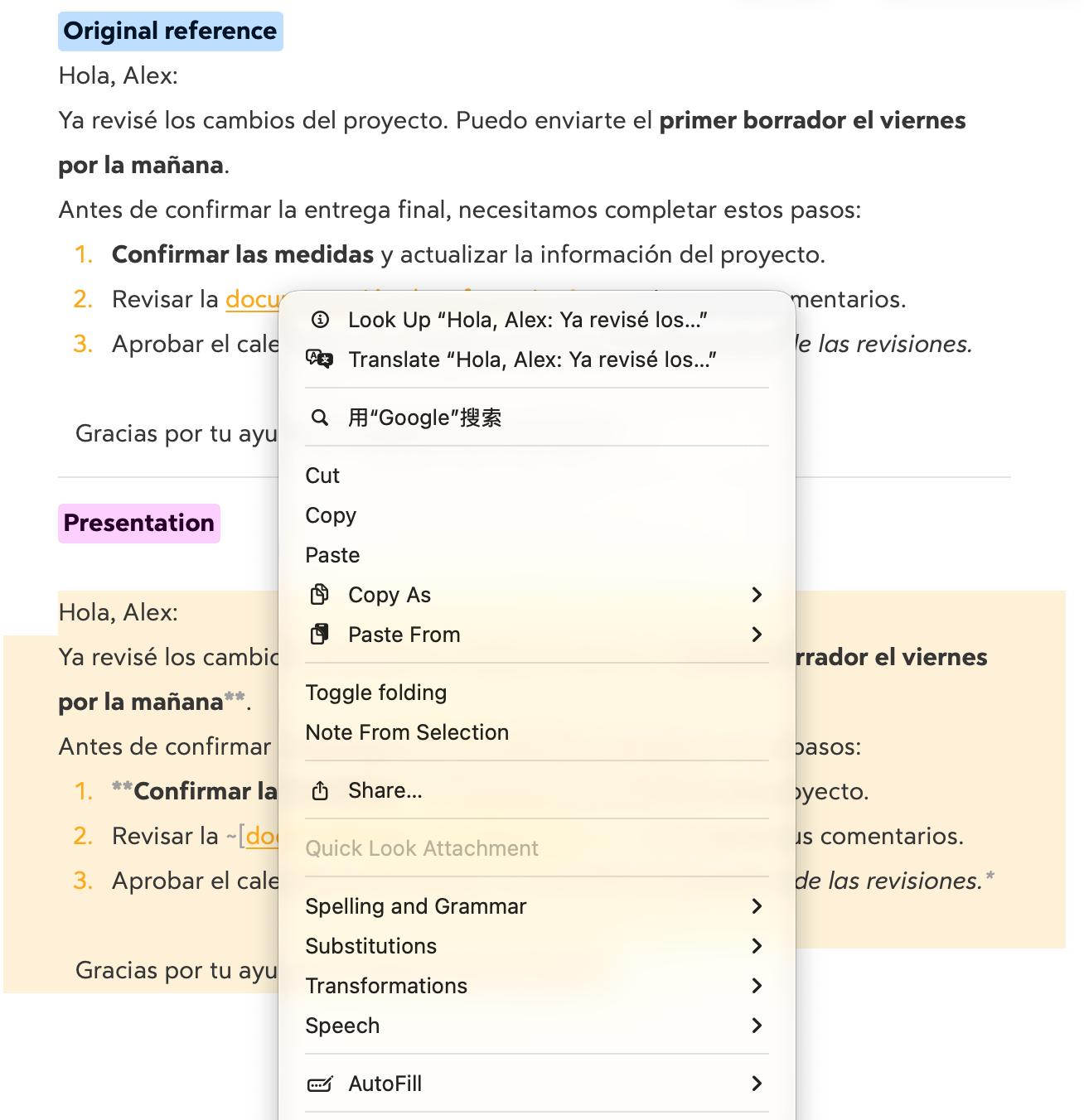
- चयन पर कंट्रोल-क्लिक करें या राइट-क्लिक करें।
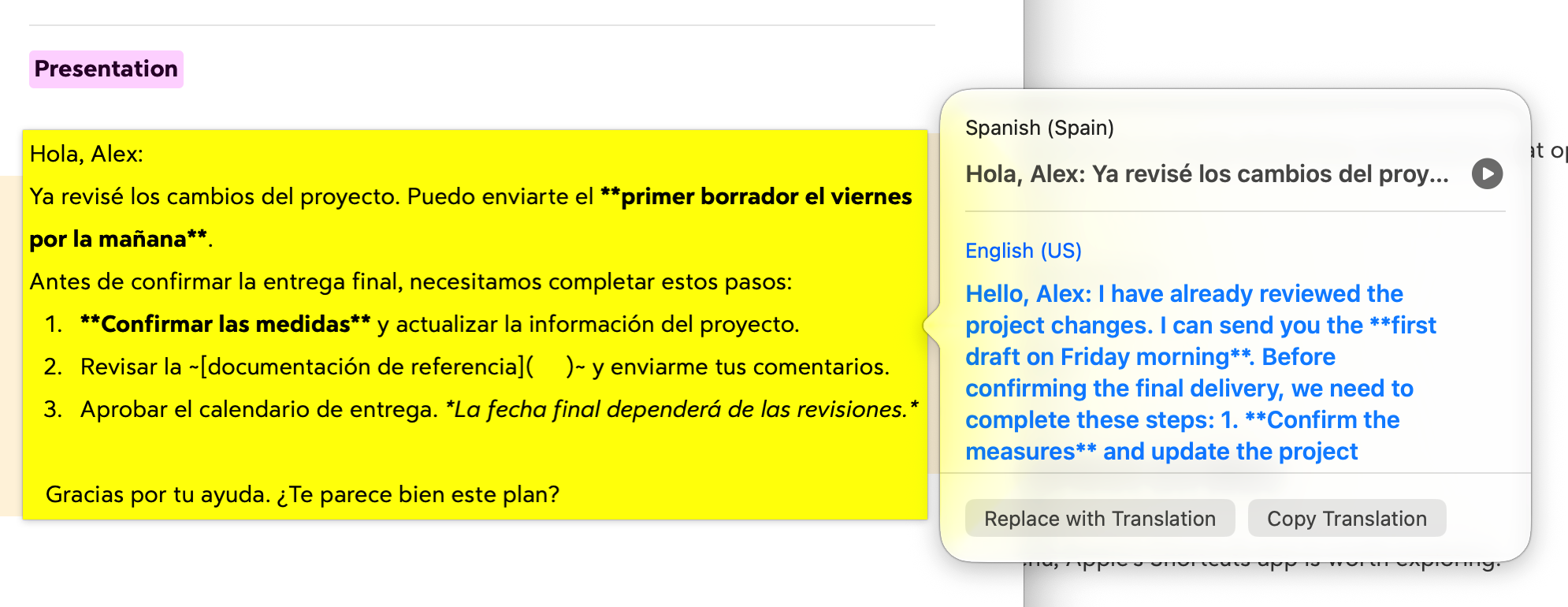
- अनुवाद चुनें.
- लक्ष्य भाषा का चयन करें.
आप परिणाम की प्रतिलिपि बना सकते हैं. समर्थित संपादन संदर्भों में, अनुवाद से बदलें इसे मूल के स्थान पर सम्मिलित करता है।
यह एक सार्वभौमिक अनुवाद कीबोर्ड शॉर्टकट के बजाय एक संदर्भ-मेनू क्रिया है। उपलब्धता ऐप, भाषा और macOS संस्करण पर निर्भर करती है।
Apple के अनुवाद निर्देश देखें।
2. DeepL के ⌘ + C + C शॉर्टकट का उपयोग करें
DeepL का मैक ऐप आपको कीबोर्ड शॉर्टकट से चयनित टेक्स्ट का अनुवाद करने देता है:
- मैक के लिए DeepL इंस्टॉल करें और खोलें।
- वह पाठ चुनें जिसका आप अनुवाद करना चाहते हैं.
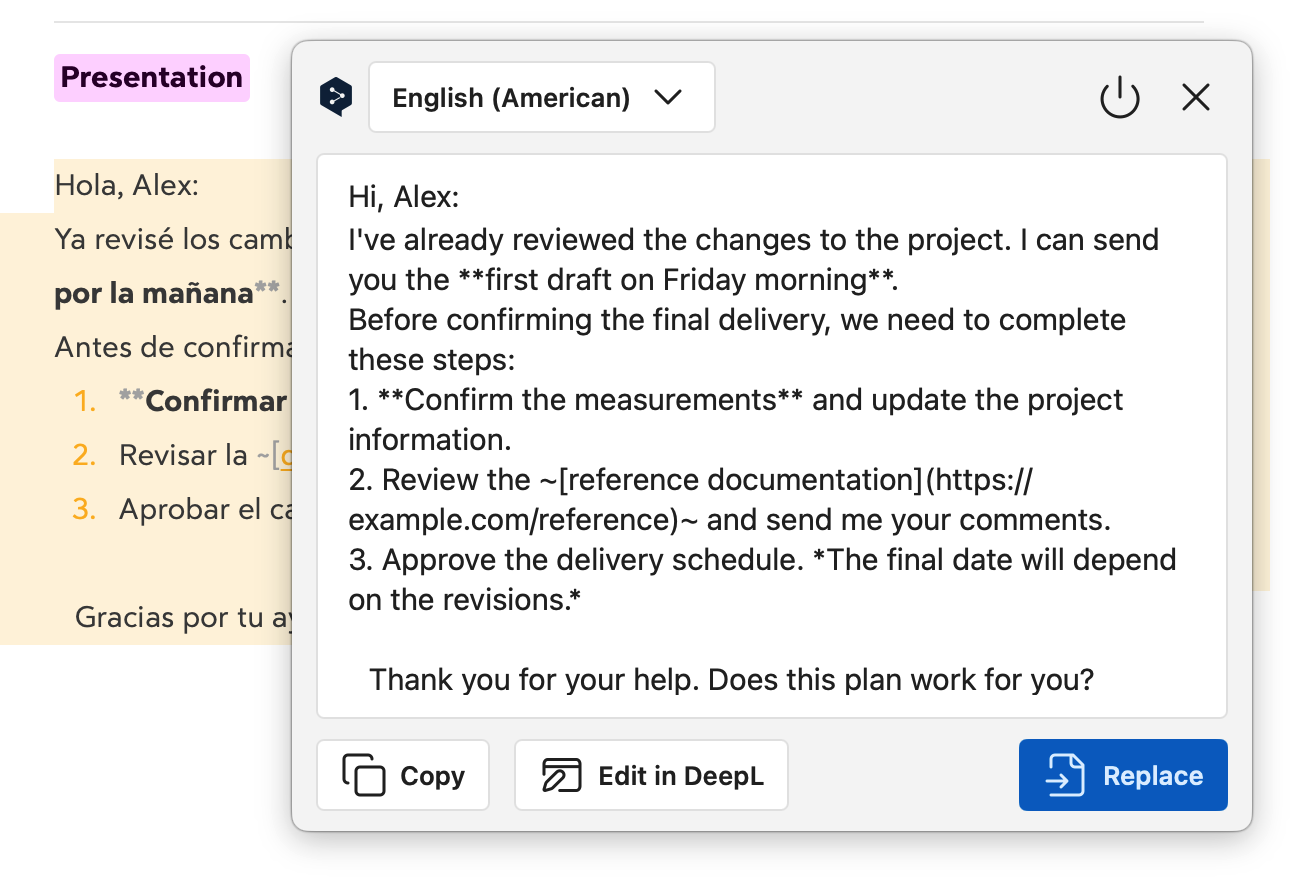
- ⌘ दबाए रखें और C दो बार दबाएँ।
- परिणाम विंडो में अनुवाद पढ़ें.
सुनिश्चित करें कि शॉर्टकट DeepL की सेटिंग में सक्षम है। यदि यह किसी अन्य ऐप के साथ विरोध करता है तो आप इसे वहां कस्टमाइज़ भी कर सकते हैं।
यदि आप पहले से ही DeepL को पसंद करते हैं और इसकी वेबसाइट खोले बिना इसे एक्सेस करना चाहते हैं तो यह एक उपयोगी विकल्प है।
DeepL के डेस्कटॉप शॉर्टकट निर्देश देखें।
3. Sayloe के डबल-टैप ⌘ शॉर्टकट का उपयोग करें
Sayloe अनुवाद और वॉयस डिक्टेशन के लिए एक ही शॉर्टकट का उपयोग करता है, यह इस पर निर्भर करता है कि टेक्स्ट चुना गया है या नहीं।
चयनित पाठ का अनुवाद करें
- Sayloe खोलें।
- किसी संगत ऐप में टेक्स्ट का चयन करें।
- डबल-टैप करें ⌘.
- अनुवाद की समीक्षा करें, फिर उसे कॉपी करें या समर्थित टेक्स्ट फ़ील्ड में मूल को बदलें।
उदाहरण के लिए, एक ग्राहक सहायता एजेंट बातचीत को दृश्यमान रखते हुए ग्राहक के संदेश का अनुवाद कर सकता है।
उत्तर लिखवाएँ
पाठ चयन के बिना, डबल-टैप करने से ध्वनि श्रुतलेख खुल जाता है।
अपना उत्तर बोलें, प्रतिलेखन की समीक्षा करें, और इसे बोले गए अनुसार डालें—या सम्मिलन से पहले इसका अनुवाद करें। यह विभिन्न भाषाओं में पढ़ने और उत्तर देने में मदद कर सकता है।
Sayloe को macOS 15 या उसके बाद का संस्करण चलाने वाले Apple Silicon Mac की आवश्यकता है। टेक्स्ट प्रतिस्थापन गंतव्य ऐप और फ़ील्ड पर निर्भर करता है। वॉयस डिक्टेशन और एआई अनुवाद के लिए इंटरनेट कनेक्शन की आवश्यकता होती है।
यदि आपका अनुवाद शॉर्टकट काम नहीं करता है
- जांचें कि ऐप चल रहा है। DeepL या Sayloe खोलें और पुनः प्रयास करें।
- शॉर्टकट सेटिंग्स जांचें। सुनिश्चित करें कि शॉर्टकट सक्षम है और किसी अन्य टूल के साथ विरोध नहीं कर रहा है।
- कोई अन्य ऐप आज़माएं। संगतता समस्याओं की पहचान करने में सहायता के लिए Safari में चयन योग्य टेक्स्ट का परीक्षण करें।
- अनुरोधित अनुमतियों की समीक्षा करें। अनुवाद ऐप के सेटअप निर्देशों का पालन करें।
- भाषा उपलब्धता की जांच करें। समर्थित भाषाएं टूल और इंजन के अनुसार भिन्न होती हैं।
आपको कौन सा तरीका चुनना चाहिए?
बिना कुछ इंस्टॉल किए समय-समय पर अनुवाद के लिए macOS Translate का उपयोग करें। यदि आप कीबोर्ड शॉर्टकट के माध्यम से इसकी अनुवाद सेवा चाहते हैं तो DeepL चुनें। यदि आप डबल-टैप ⌘ के माध्यम से चयनित-पाठ अनुवाद और ध्वनि श्रुतलेख चाहते हैं तो Sayloe चुनें।
व्यापक वॉकथ्रू के लिए, ऐप्स स्विच किए बिना मैक पर चयनित टेक्स्ट का अनुवाद कैसे करें देखें।