 SayloeHướng dẫn
Để dịch văn bản đã chọn trên máy Mac của bạn, hãy sử dụng menu Dịch tích hợp sẵn hoặc ứng dụng trên máy tính có phím tắt.
| phương pháp | Phím tắt hoặc hành động | Tốt nhất cho |
|---|---|---|
| macOS Dịch | Chọn văn bản → Nhấp chuột điều khiển → Dịch | Thỉnh thoảng dịch mà không cần cài đặt ứng dụng |
| DeepL cho Mac | Giữ ⌘ và nhấn C hai lần | Dịch văn bản đã chọn với DeepL |
| Sayloe | Nhấn đúp ⌘ | Dịch văn bản đã chọn và đọc chính tả bằng giọng nói |
Đây là những cử chỉ khác nhau: DeepL sử dụng ⌘ + C + C. Sayloe sử dụng hai lần nhấn vào phím ⌘.
Tiết lộ: Bài viết này được xuất bản bởi nhà phát triển của Sayloe.
1. Sử dụng Menu Dịch macOS tích hợp
Đối với các bản dịch không thường xuyên, hãy bắt đầu với tùy chọn tích hợp sẵn:
- Chọn văn bản trong ứng dụng được hỗ trợ.
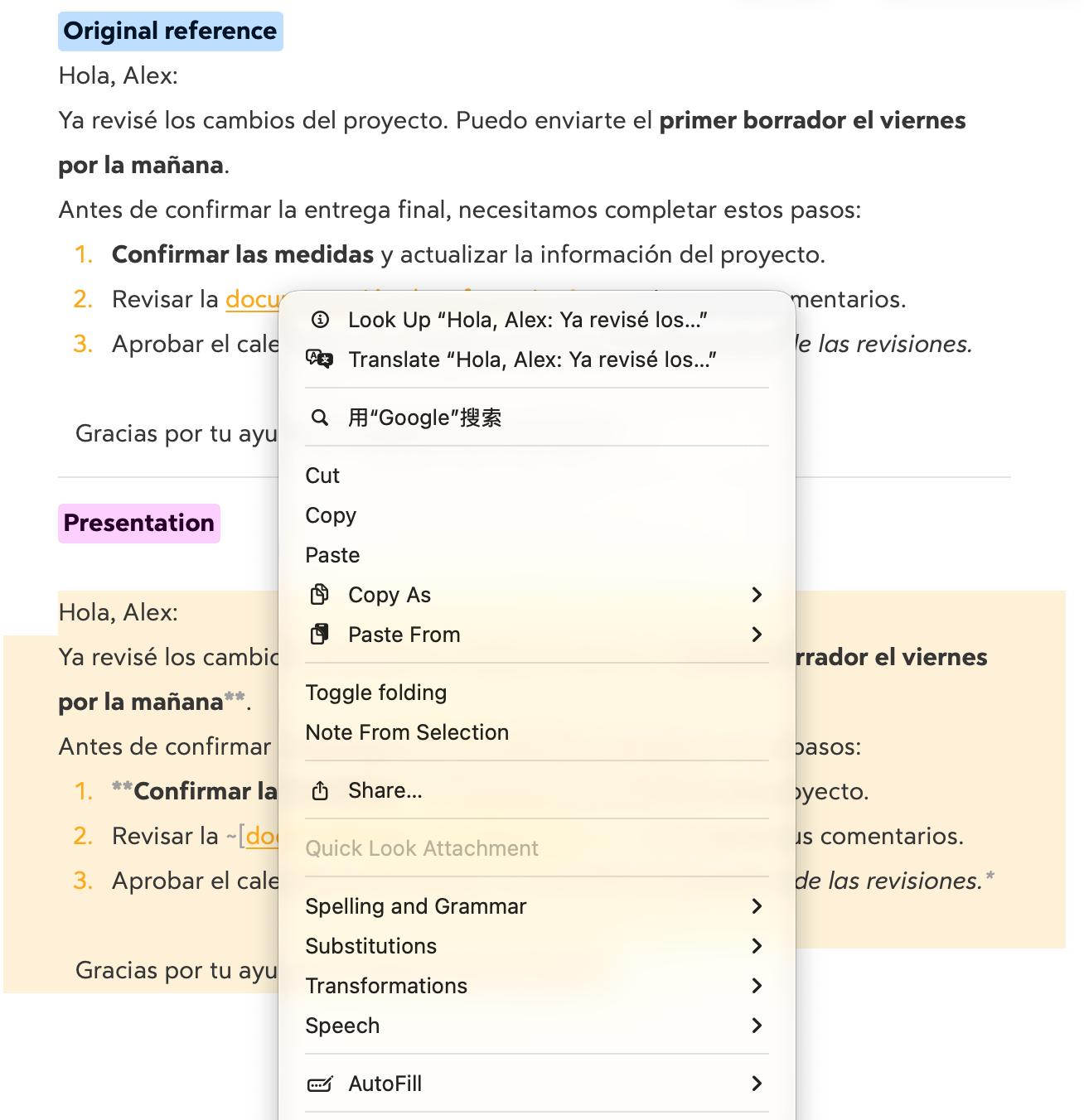
- Bấm Control hoặc bấm chuột phải vào vùng chọn.
- Chọn Dịch.
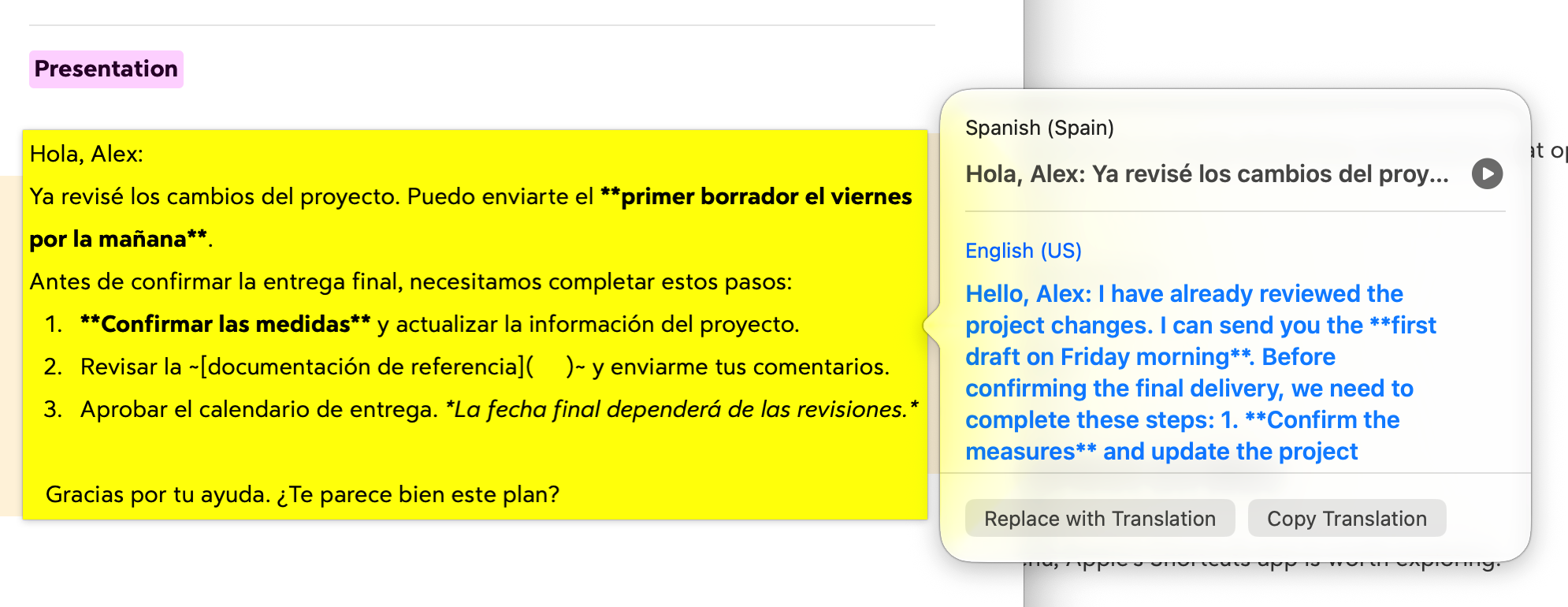
- Chọn ngôn ngữ đích.
Bạn có thể sao chép kết quả. Trong ngữ cảnh chỉnh sửa được hỗ trợ, Thay thế bằng bản dịch sẽ chèn nó vào vị trí của bản gốc.
Đây là một hành động trong menu ngữ cảnh chứ không phải là một phím tắt dịch phổ biến. Tính khả dụng tùy thuộc vào ứng dụng, ngôn ngữ và phiên bản macOS.
2. Sử dụng phím tắt ⌘ + C + C của DeepL
Ứng dụng Mac của DeepL cho phép bạn dịch văn bản đã chọn bằng phím tắt:
- Cài đặt và mở DeepL cho Mac.
- Chọn văn bản bạn muốn dịch.
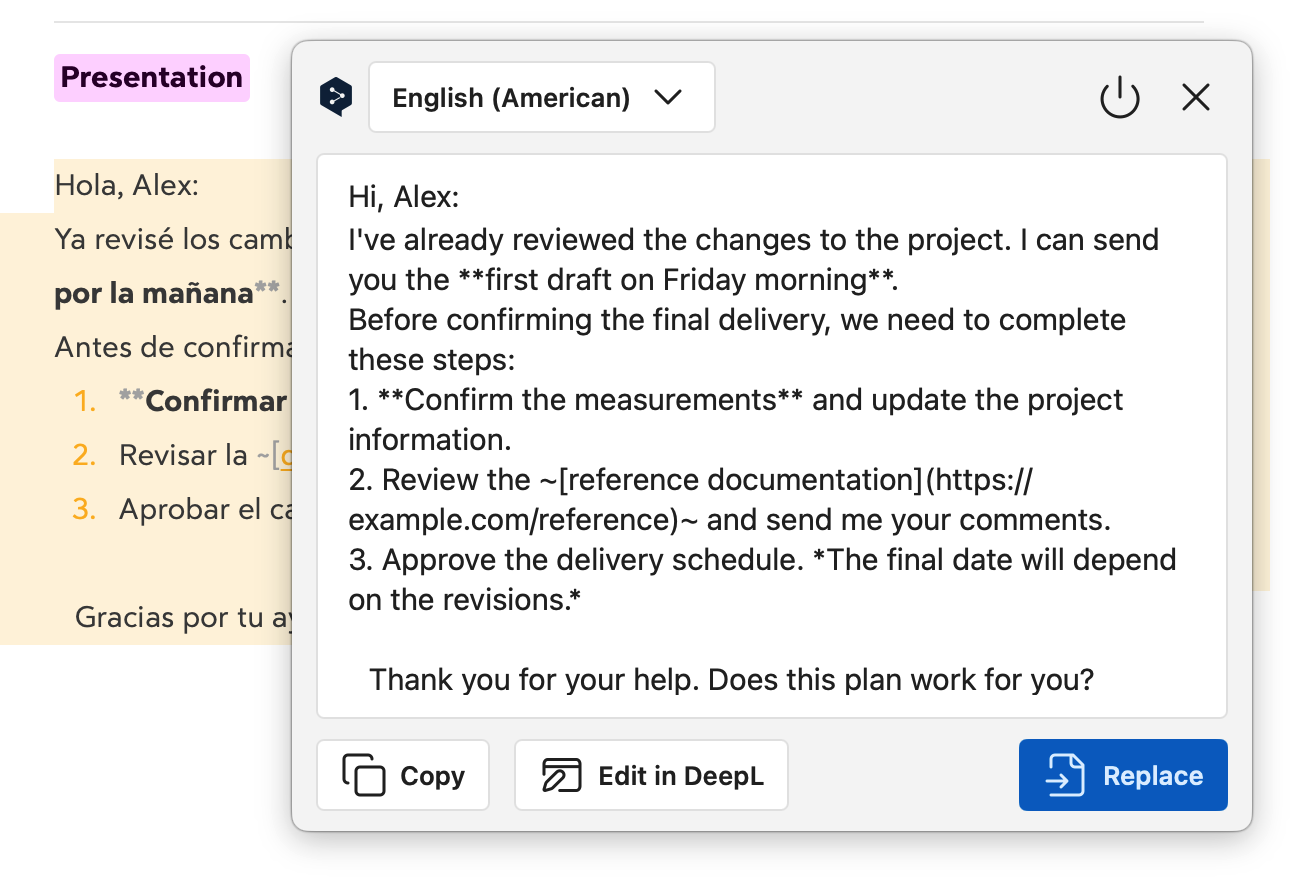
- Giữ ⌘ và nhấn C hai lần.
- Đọc bản dịch trong cửa sổ kết quả.
Đảm bảo phím tắt được bật trong cài đặt của DeepL. Bạn cũng có thể tùy chỉnh nó ở đó nếu nó xung đột với ứng dụng khác.
Đây là một tùy chọn hữu ích nếu bạn đã thích DeepL và muốn truy cập nó mà không cần mở trang web của nó.
Xem hướng dẫn về lối tắt trên màn hình của DeepL.
3. Sử dụng phím tắt Double-Tap ⌘ của Sayloe
Sayloe sử dụng cùng một phím tắt để dịch và đọc chính tả bằng giọng nói, tùy thuộc vào việc văn bản có được chọn hay không.
Dịch văn bản đã chọn
- Mở Sayloe.
- Chọn văn bản trong một ứng dụng tương thích.
- Nhấn đúp vào ⌘.
- Xem lại bản dịch, sau đó sao chép hoặc thay thế bản gốc trong trường văn bản được hỗ trợ.
Ví dụ: nhân viên hỗ trợ khách hàng có thể dịch tin nhắn của khách hàng trong khi vẫn hiển thị cuộc trò chuyện.
Ra lệnh trả lời
Nếu không có lựa chọn văn bản, việc nhấn đúp vào ⌘ sẽ mở ra tính năng đọc chính tả bằng giọng nói.
Nói câu trả lời của bạn, xem lại bản chép lời và chèn nó dưới dạng nói—hoặc dịch nó trước khi chèn. Điều này có thể hữu ích khi đọc và trả lời bằng các ngôn ngữ khác nhau.
Sayloe yêu cầu Apple Silicon Mac chạy macOS 15 trở lên. Việc thay thế văn bản tùy thuộc vào ứng dụng và trường đích. Đọc chính tả bằng giọng nói và dịch AI yêu cầu kết nối internet.
Nếu phím tắt dịch của bạn không hoạt động
- Kiểm tra xem ứng dụng có đang chạy hay không. Mở DeepL hoặc Sayloe và thử lại.
- Kiểm tra cài đặt phím tắt. Đảm bảo phím tắt được bật và không xung đột với công cụ khác.
- Thử ứng dụng khác. Kiểm tra văn bản có thể chọn trong Safari để giúp xác định các vấn đề tương thích.
- Xem lại các quyền được yêu cầu. Làm theo hướng dẫn thiết lập của ứng dụng dịch thuật.
- Kiểm tra tính khả dụng của ngôn ngữ. Các ngôn ngữ được hỗ trợ khác nhau tùy theo công cụ và công cụ.
Bạn nên chọn phương pháp nào?
Sử dụng macOS Translate để thỉnh thoảng dịch mà không cần cài đặt bất cứ thứ gì. Chọn DeepL nếu bạn muốn dịch vụ dịch thuật của nó thông qua phím tắt. Chọn Sayloe nếu bạn muốn dịch văn bản đã chọn và đọc chính tả bằng giọng nói bằng cách nhấn đúp ⌘.
Để có hướng dẫn rộng hơn, hãy xem Cách dịch văn bản đã chọn trên máy Mac mà không cần chuyển đổi ứng dụng.