 Sayloeالأدلة
لترجمة النص المحدد على جهاز Mac الخاص بك، استخدم قائمة الترجمة المضمنة أو تطبيق سطح المكتب باستخدام اختصار لوحة المفاتيح.
| الطريقة | الاختصار أو الإجراء | الأفضل ل |
|---|---|---|
| ترجمة macOS | حدد النص → انقر مع الضغط على مفتاح التحكم → ترجمة | ترجمة عرضية دون تثبيت التطبيق |
| DeepL لنظام التشغيل Mac | اضغط باستمرار على ⌘ ثم اضغط على C مرتين | ترجمة النص المحدد باستخدام DeepL |
| Sayloe | انقر نقرًا مزدوجًا ⌘ | ترجمة النص المحدد والإملاء الصوتي |
هذه إيماءات مختلفة: يستخدم DeepL ⌘ + C + C. ويستخدم Sayloe نقرتين على المفتاح ⌘ نفسه.
الإفصاح: تم نشر هذه المقالة بواسطة مطور Sayloe.
1. استخدم قائمة الترجمة المدمجة macOS
بالنسبة للترجمات العرضية، ابدأ بالخيار المدمج:
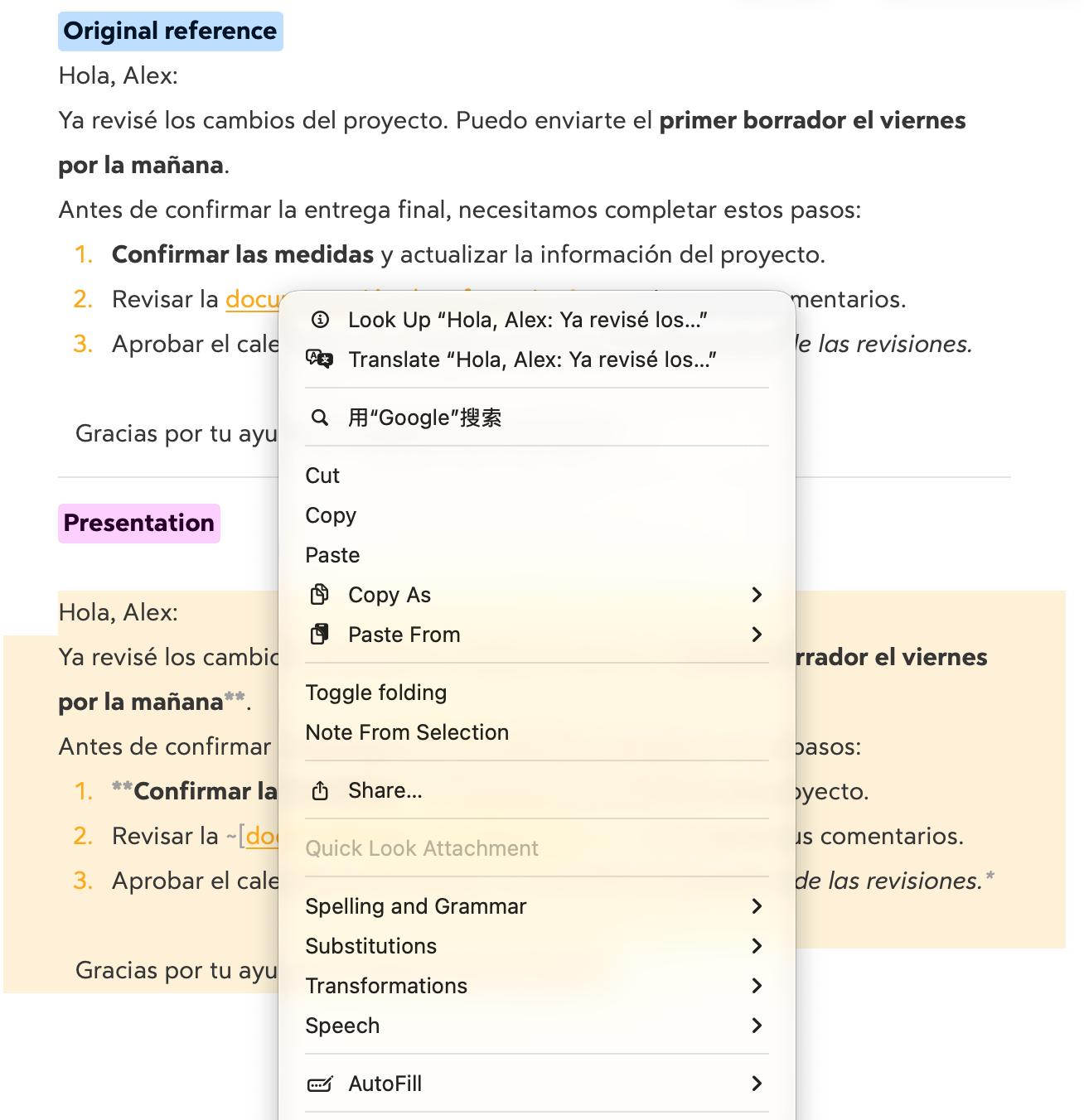
- حدد النص في تطبيق مدعوم.
- انقر مع الضغط على مفتاح التحكم أو انقر بزر الماوس الأيمن على التحديد.
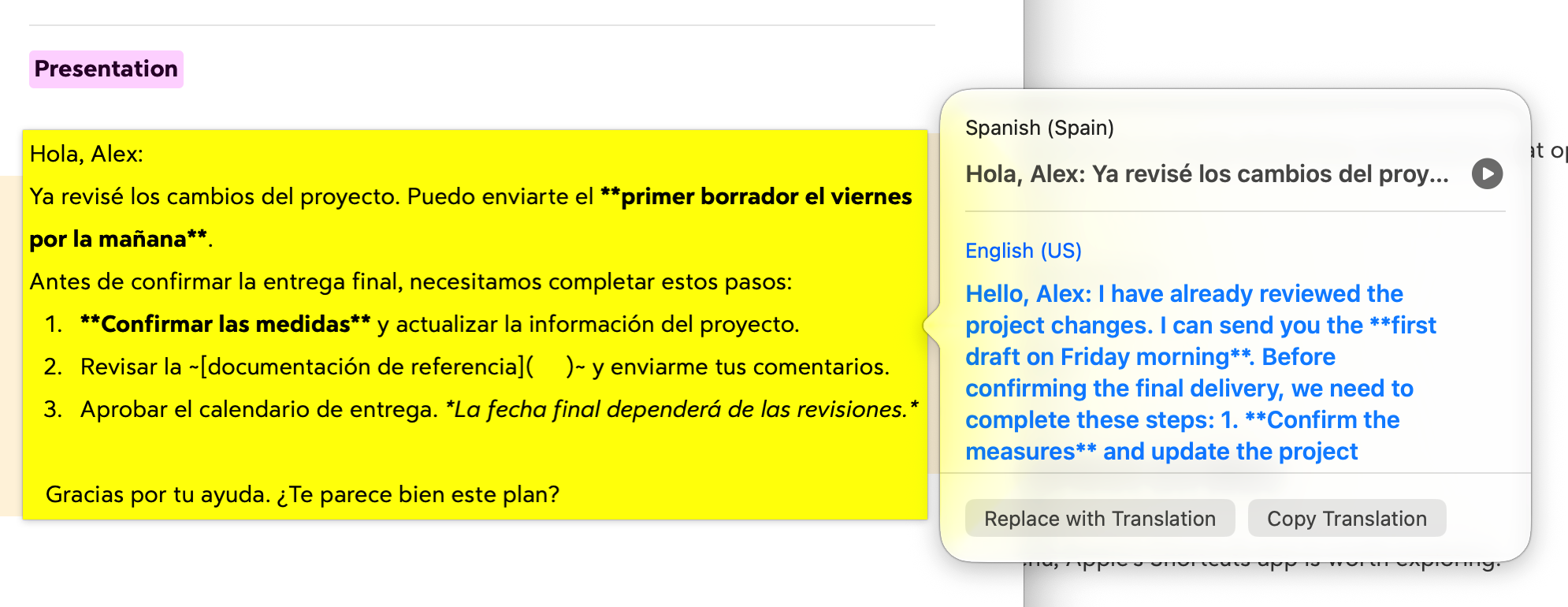
- اختر ترجمة.
- حدد اللغة الهدف.
يمكنك نسخ النتيجة. في سياقات التحرير المدعومة، يؤدي الاستبدال بالترجمة إلى إدراجه بدلاً من النص الأصلي.
يعد هذا أحد إجراءات قائمة السياق، وليس اختصارًا عالميًا للوحة المفاتيح للترجمة. يعتمد التوفر على التطبيق واللغة وإصدار macOS.
راجع تعليمات الترجمة من Apple.
2. استخدم اختصار DeepL ⌘ + C + C
يتيح لك تطبيق DeepL لنظام التشغيل Mac ترجمة النص المحدد باستخدام اختصار لوحة المفاتيح:
- قم بتثبيت وفتح DeepL لنظام التشغيل Mac.
- حدد النص الذي تريد ترجمته.
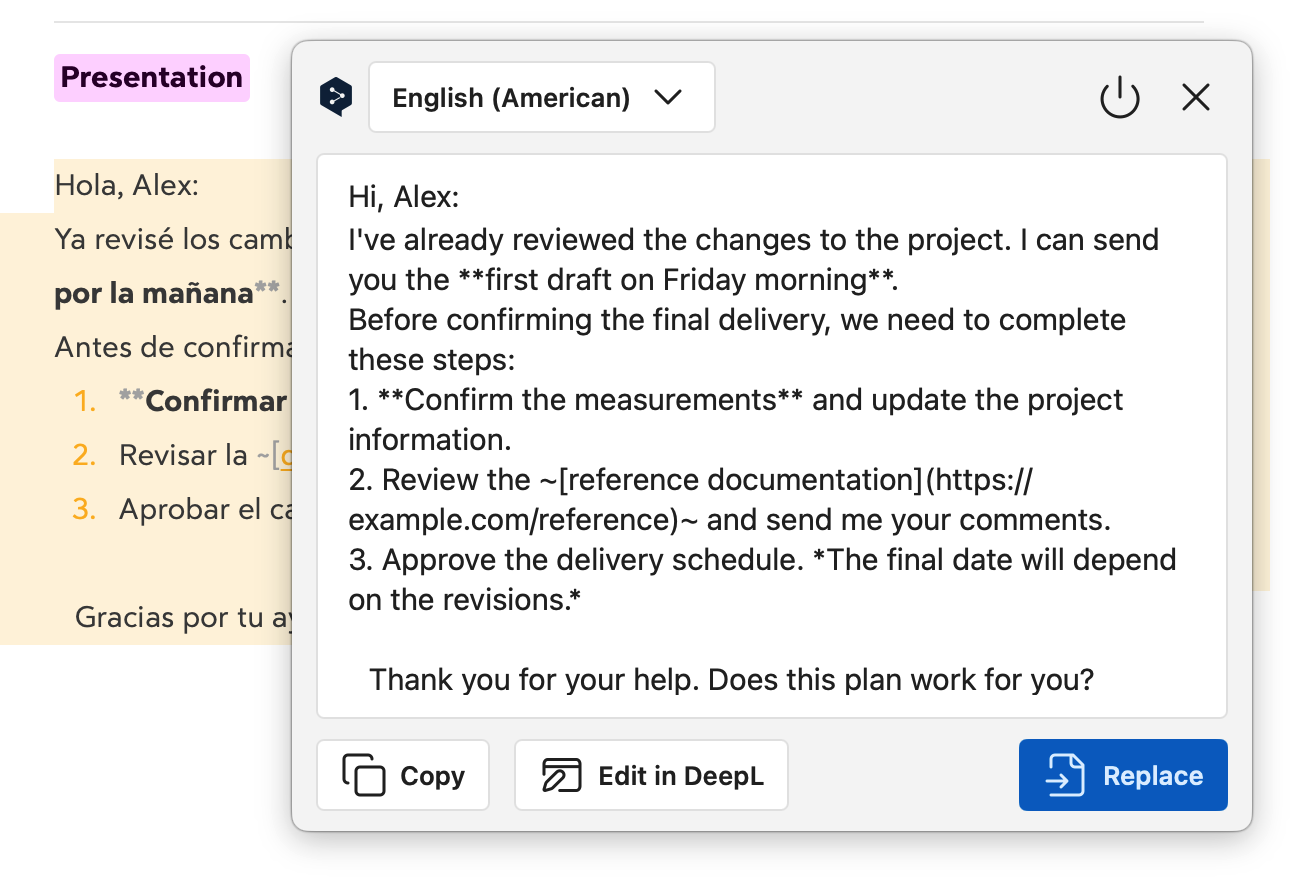
- اضغط باستمرار على ⌘ ثم اضغط على C مرتين.
- اقرأ الترجمة في نافذة النتيجة.
تأكد من تمكين الاختصار في إعدادات DeepL. يمكنك أيضًا تخصيصه هناك إذا كان يتعارض مع تطبيق آخر.
يعد هذا خيارًا مفيدًا إذا كنت تفضل DeepL بالفعل وترغب في الوصول إليه دون فتح موقع الويب الخاص به.
راجع تعليمات اختصارات سطح المكتب DeepL.
3. استخدم الضغط المزدوج على Sayloe ⌘ الاختصار
يستخدم Sayloe نفس الاختصار للترجمة والإملاء الصوتي، اعتمادًا على ما إذا كان النص محددًا أم لا.
ترجمة النص المحدد
- افتح Sayloe.
- حدد النص في تطبيق متوافق.
- انقر نقرًا مزدوجًا على ⌘.
- قم بمراجعة الترجمة، ثم انسخها أو استبدل النسخة الأصلية في حقل النص المدعوم.
على سبيل المثال، يمكن لوكيل دعم العملاء ترجمة رسالة العميل مع إبقاء المحادثة مرئية.
إملاء الرد
بدون تحديد النص، يؤدي النقر المزدوج على ⌘ إلى فتح الإملاء الصوتي.
انطق ردك، وراجع النص، وأدخله كما هو منطوق، أو ترجمه قبل الإدراج. يمكن أن يساعد هذا عند القراءة والرد بلغات مختلفة.
يتطلب Sayloe جهاز Apple Silicon Mac يعمل بنظام macOS 15 أو أحدث. يعتمد استبدال النص على التطبيق والحقل الوجهة. يتطلب الإملاء الصوتي والترجمة بالذكاء الاصطناعي اتصالاً بالإنترنت.
إذا كان اختصار الترجمة الخاص بك لا يعمل
- تحقق من أن التطبيق قيد التشغيل. افتح DeepL أو Sayloe وحاول مرة أخرى.
- تحقق من إعدادات الاختصار. تأكد من تمكين الاختصار وعدم تعارضه مع أداة أخرى.
- جرّب تطبيقًا آخر. اختبر النص القابل للتحديد في Safari للمساعدة في تحديد مشكلات التوافق.
- راجع الأذونات المطلوبة. اتبع تعليمات إعداد تطبيق الترجمة.
- التحقق من توفر اللغة. تختلف اللغات المدعومة حسب الأداة والمحرك.
ما هي الطريقة التي يجب أن تختارها؟
استخدم macOS Translate للترجمات العرضية دون تثبيت أي شيء. اختر DeepL إذا كنت تريد خدمة الترجمة من خلال اختصار لوحة المفاتيح. اختر Sayloe إذا كنت تريد ترجمة النص المحدد والإملاء الصوتي من خلال النقر المزدوج على ⌘.
للحصول على إرشادات تفصيلية أوسع، راجع كيفية ترجمة النص المحدد على نظام Mac دون تبديل التطبيقات.