 Sayloe가이드
Mac에서 선택한 텍스트를 번역하려면 내장된 번역 메뉴나 키보드 단축키가 있는 데스크톱 앱을 사용하세요.
| 방법 | 바로가기 또는 작업 | 다음에 가장 적합 |
|---|---|---|
| macOS 번역하기 | 텍스트 선택 → Ctrl 키를 누른 채 클릭 → 번역 | 앱 설치 없이 수시 번역 |
| Mac용 DeepL | ⌘를 누른 상태에서 C를 두 번 누릅니다. | DeepL를 사용하여 선택한 텍스트 번역 |
| Sayloe | 두 번 탭하기 ⌘ | 선택한 텍스트 번역 및 음성 받아쓰기 |
다른 동작입니다. DeepL는 ⌘ + C + C를 사용합니다. Sayloe는 ⌘ 키 자체를 두 번 탭합니다.
공개: 이 기사는 Sayloe 개발자가 게시했습니다.
1. 내장된 macOS 번역 메뉴 사용
가끔 번역하는 경우 기본 제공 옵션으로 시작하세요.
- 지원되는 앱에서 텍스트를 선택하세요.
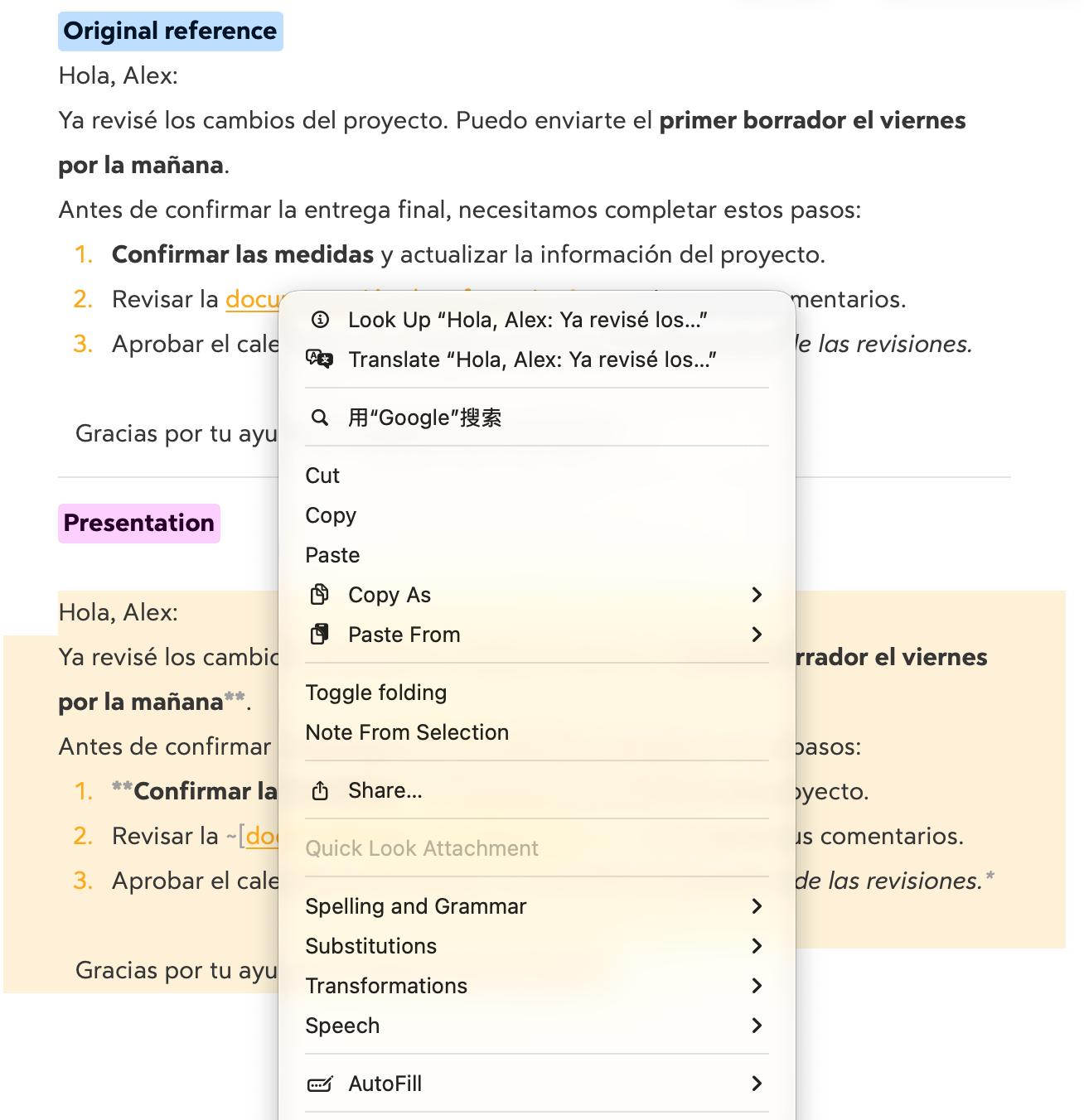
- 선택 항목을 Ctrl 키를 누른 채 클릭하거나 마우스 오른쪽 버튼으로 클릭합니다.
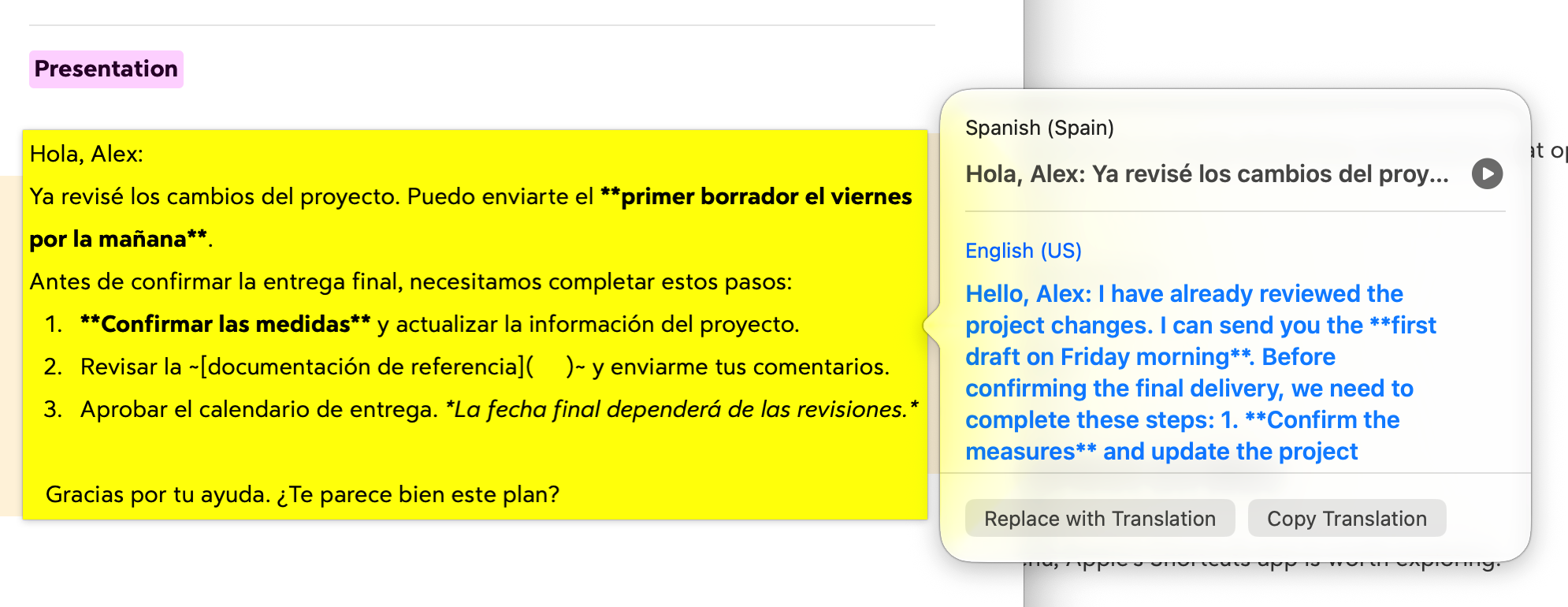
- 번역을 선택합니다.
- 대상 언어를 선택하세요.
결과를 복사할 수 있습니다. 지원되는 편집 컨텍스트에서 번역으로 바꾸기는 원본 위치에 번역을 삽입합니다.
이는 범용 번역 키보드 단축키가 아닌 상황에 맞는 메뉴 작업입니다. 사용 가능 여부는 앱, 언어 및 macOS 버전에 따라 다릅니다.
Apple의 번역 지침을 참조하세요.
2. DeepL의 ⌘ + C + C 단축키를 사용하세요.
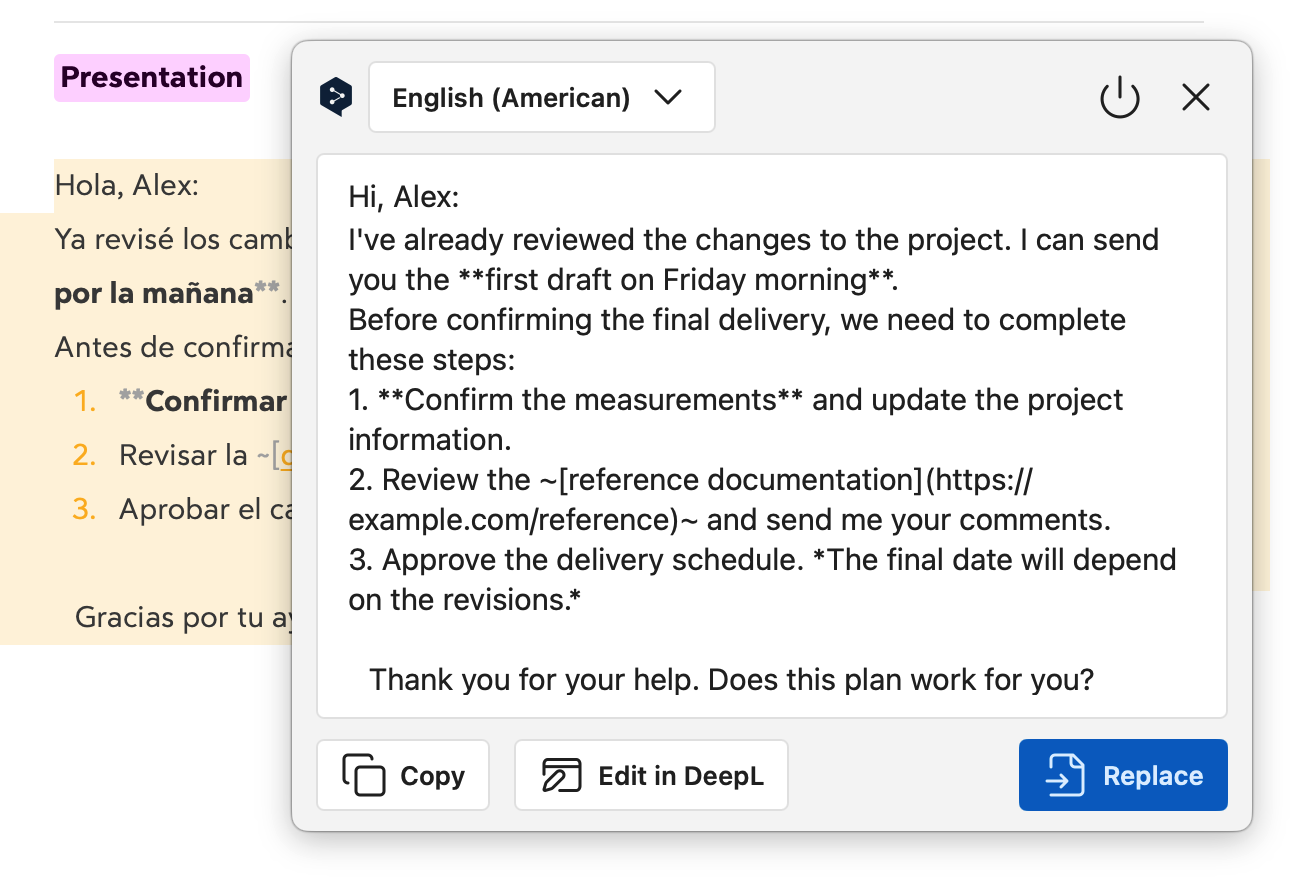
DeepL의 Mac 앱을 사용하면 키보드 단축키를 사용하여 선택한 텍스트를 번역할 수 있습니다.
- Mac용 DeepL를 설치하고 엽니다.
- 번역하려는 텍스트를 선택하세요.
- ⌘을 누른 상태에서 C를 두 번 누릅니다.
- 결과 창에서 번역을 읽어보세요.
DeepL 설정에서 바로가기가 활성화되어 있는지 확인하세요. 다른 앱과 충돌하는 경우 여기에서 맞춤설정할 수도 있습니다.
이미 DeepL를 선호하고 해당 웹사이트를 열지 않고도 액세스하려는 경우 유용한 옵션입니다.
DeepL의 바탕화면 바로가기 지침을 참조하세요.
3. Sayloe의 더블 탭 ⌘ 단축키를 사용하세요
Sayloe는 텍스트 선택 여부에 따라 번역 및 음성 받아쓰기에 동일한 단축키를 사용합니다.
선택한 텍스트 번역
- Sayloe를 엽니다.
- 호환되는 앱에서 텍스트를 선택하세요.
- ⌘을 두 번 탭하세요.
- 번역을 검토한 후 복사하거나 지원되는 텍스트 필드에서 원본을 바꾸세요.
예를 들어 고객 지원 담당자는 대화 내용을 계속 표시하면서 고객의 메시지를 번역할 수 있습니다.
답장 받아쓰기
텍스트를 선택하지 않은 상태에서 ⌘을 두 번 탭하면 음성 받아쓰기가 열립니다.
답장을 말하고, 스크립트를 검토하고, 음성으로 삽입하거나, 삽입하기 전에 번역하세요. 이는 다른 언어로 읽고 답장할 때 도움이 될 수 있습니다.
Sayloe에는 macOS 15 이상을 실행하는 Apple Silicon Mac이 필요합니다. 텍스트 교체는 대상 앱 및 필드에 따라 다릅니다. 음성 받아쓰기와 AI 번역을 위해서는 인터넷 연결이 필요합니다.
번역 바로가기가 작동하지 않는 경우
- 앱이 실행 중인지 확인하세요. DeepL 또는 Sayloe를 열고 다시 시도하세요.
- 바로가기 설정을 확인하세요. 바로가기가 활성화되어 있고 다른 도구와 충돌하지 않는지 확인하세요.
- 다른 앱을 사용해 보세요. Safari에서 선택 가능한 텍스트를 테스트하면 호환성 문제를 식별하는 데 도움이 됩니다.
- 요청된 권한을 검토합니다. 번역 앱의 설정 지침을 따릅니다.
- 사용 가능한 언어를 확인하세요. 지원되는 언어는 도구와 엔진에 따라 다릅니다.
어떤 방법을 선택해야 합니까?
아무것도 설치하지 않고 가끔 번역하려면 macOS 번역을 사용하세요. 키보드 단축키를 통한 번역 서비스를 원할 경우 DeepL를 선택하세요. ⌘을 두 번 탭하여 선택한 텍스트 번역 및 음성 받아쓰기를 원하는 경우 Sayloe를 선택하세요.
더 폭넓은 안내를 보려면 앱을 전환하지 않고 Mac에서 선택한 텍스트를 번역하는 방법을 참조하세요.